

Bitlocker-verschlüsselte Laufwerke von Windows 10/11 kann auch ein Linux-System öffnen. Dazu dient das Kommandozeilenprogramm Dislocker, das zum Entschlüsseln einer Bitlocker-Partition die Eingabe des Passworts oder des numerischen Wiederherstellungschlüssels (50 Stellen) verlangt. Nun musste Microsoft aber bei der Verschlüsselung nachbessern: Eine bereits geschlossen geglaubte Sicherheitslücke erlaubte es, den Volume Master Key (VMK) eines Bitlocker-Laufwerks auszulesen. Unter Windows 11 24H2 funktionieren nach den letzten Fehlerbehebungen die bisherigen Versionen des Tools Dislocker nicht mehr.
Der Entwickler hinter Dislocker hat eine funktionierende Version des Tools im Quellcode bereitgestellt (https://github.com/Aorimn/dislocker). Diese ist in den Repositorys der verbreiteten Distributionen noch nicht angekommen. Zudem wird für den Zugriff auf die Datenträger eines Windows-Rechners, der nicht mehr startet, ein Livesystem benötigt. Wir haben deshalb unser Rettungssystem aktualisiert und mit der neuesten Version von Dislocker ausgestattet, die mit aktuellem Windows 11 24H2 funktioniert. Das LinuxWelt-Rettungssystem 10.3 findet sich im Extra-Image dieser Ausgabe und ist auch einzeln (1,3 GB) unter https://m6u.de/lw103 verfügbar.
So funktioniert Dislocker: Nach dem Start des Rettungssystems gilt es zunächst, die Bitlocker-Laufwerke zu identifizieren. Einfach geht das über den mitgelieferten Gparted, der verschlüsselte Partitionen mit dem Dateisystemtyp „Bitlocker“ kennzeichnet. Ist die korrekte Partition gefunden, beispielsweise „/dev/sda3“, dann geht es zunächst in ein Terminalfenster. Dort gibt man das Kommando
sudo dislocker-metadata -V /dev/sda3
ein, um den Inhalt der angegebenen Partitionen zu analysieren. Dies soll nochmal zur Bestätigung dienen, dass es sich um die richtige Partition handelt. Zum Entschlüsseln und Einhängen der verschlüsselten Partition verlangt Dislocker zwei Einhängepunkte. Diese erstellt man am besten unterhalb des Ordners „/mnt“ mit diesen Terminalbefehlen:
sudo mkdir /mnt/bitlocker
sudo mkdir /mnt/laufwerk
In das erste Verzeichnis wird zunächst mittels Dislocker die Bitlocker-Partition als entschlüsseltes NTFS-Image eingehängt.
sudo dislocker -v -V /dev/sda3 -p /mnt/bitlocker/
Dies wird die vorher ermittelte Partition „/dev/sda3“ entschlüsseln, wobei der numerische Wiederherstellungsschlüssel einer chiffrierten Windows-Partition notwendig ist, den ein Windows-System bei der ersten Erstellung eines Bitlocker-Laufwerks zur Sicherung anbietet. Neu ist jetzt die Möglichkeit, mit dem Schalter „-u“ auch das einfachere Bitlocker-Passwort zu übergeben:
sudo dislocker -u -V /dev/sda3 -p /mnt/bitlocker/
Stimmt die Schlüssel- oder Passworteingabe, so zeigt nun
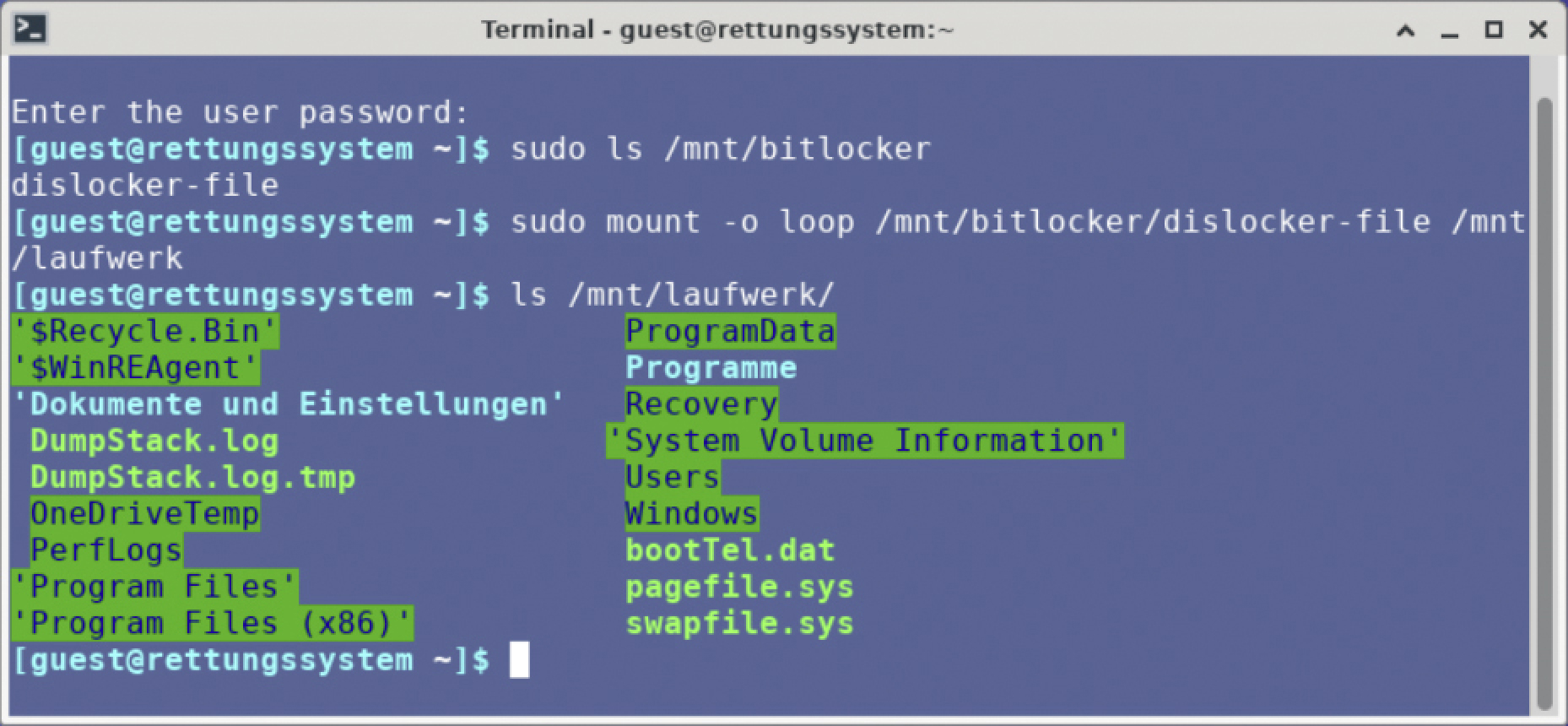
sudo ls /mnt/bitlocker/
die Datei „dislocker-file“ im Zielverzeichnis an. Dieses Image muss jetzt in das zweite Verzeichnis als Loopback-Gerät eingehängt werden:
sudo mount -o loop /mnt/bitlocker/dislocker-file /mnt/laufwerk
Mit dem vorhandenen Dateimanager kann das Rettungssystem nun lesend auf den gesamten Inhalt der Bitlocker-Partition zugreifen.