

Wer viel schreibt, verwendet oft dieselben Begriffe oder Sätze. In Briefen oder E-Mails sind Anreden und abschließende Grußformeln enthalten oder man benötigt Adressen, SEPA- oder IBAN-Nummern. Mit zusätzlichen Tools können Sie systemweite Textbausteine in jedem beliebigen Programm nutzen, das Texteingaben entgegennimmt (Editor, Browser, Office, Mail etc).
Autokey für globale Textbausteine
Autokey ist ein bewährtes Tool (englischsprachig), das auf eine mehr als 15-jährige Geschichte zurückblickt. Für Wayland ist Autokey allerdings bisher nicht geeignet, es erfordert einen X11-Desktop (siehe Kasten). Nutzer von Ubuntu 22.04 oder Linux Mint 21 können zurzeit die Version 0.95 aus den Standard-Paketquellen im Terminal mit
sudo apt install autokey-gtkinstallieren. Für KDE (Kubuntu) lautet die Befehlszeile
sudo apt install autokey-qtDie neuere Version 0.96.0 eignet sich auch für Ubuntu 24.04. Laden Sie von https://github.com/autokey/autokey unter „Releases“ die gewünschten Pakete herunter. Wechseln Sie im Terminal in das Downloadverzeichnis und installieren Sie zuerst
sudo apt install
./autokey-common_0.96.0_all.deb
und dann
sudo apt install
./autokey-gtk_0.96.0_all.deb
beziehungsweise für KDE
sudo apt install ./autokey-qt_0.96.0_all.debAutokey nutzen: Das Tool zeigt nach dem Start ein „A“-Icon im Ubuntu-Panel oder bei Linux Mint rechts unten in der Leiste. Die Konfiguration rufen Sie per Klick auf das Icon und den Menüpunkt „Show Main Window“ auf. Gehen Sie auf „Edit –› Preferences“ und setzen Sie ein Häkchen vor „Automatically start AutoKey at logon“, damit das Tool nach jeder der Anmeldung aktiv ist.
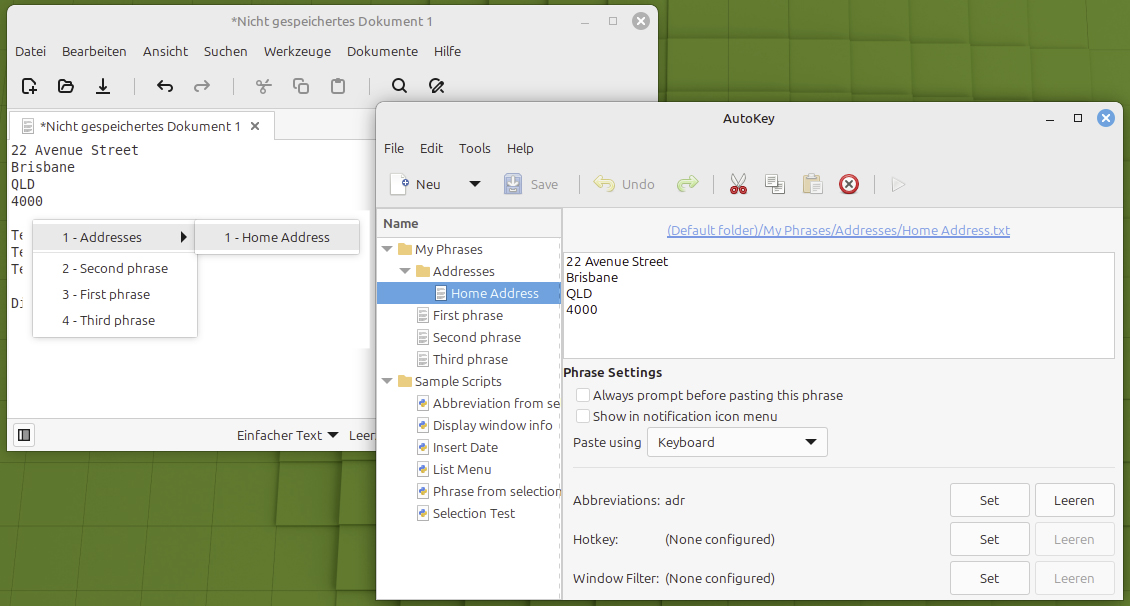
Autokey zeigt unter „My Phrases“ einige vorkonfigurierte Einträge zum Ausprobieren. Dem Ordner ist die Tastenkombination Strg-F7 zugewiesen, die ein Menü einblendet, über das Sie Textbausteine wählen und einfügen. Beim Beispieleintrag „My Phrases –› Addresses –› Home Address“ ist hinter „Abbreviations“ das Kürzel „adr“ festgelegt. Wenn Sie es in einen Eingabebereich für Text eintippen, wird es nach Betätigung der Leertaste durch den zugehörigen Textbaustein ersetzt. Alternativ können Sie auch eine Tastenkombination definieren. Autokey kann auch Scripts für komplexere Aufgaben ausführen. Beispiele dafür finden Sie unter „Sample Scripts“.
Textbausteine mit Espanso
Espanso ähnelt Autokey funktional, bietet aber keine grafische Konfiguration. Das Tool ist besser für aktuellere Ubuntu-Versionen vorbereitet und unterstützt Wayland. Pakete für die Installation finden Sie unter https://github.com/espanso/espanso nach einem Klick auf „Releases“. Laden Sie „espanso-debian-x11-amd64.deb“ für X11 oder „espanso-debian-wayland-amd64.deb“ für Wayland herunter. Stand Februar 2025 lautet die Versionsnummer 2.2.1. Bei unseren Tests eigneten sich die Pakete nicht für Ubuntu 24.04 und Linux Mint 22, weil eine Programmbibliothek fehlt. Wir haben die Pakete angepasst und neu erstellt (Download: https://m6u.de/ESPAN). Verwenden Sie diese Pakete, falls die Entwickler nicht inzwischen ein Update anbieten.
Bei einer Installation des Wayland-Pakets benötigt das Tool ein bestimmtes Recht, das Sie wie folgt einräumen (bei X11 unnötig):
sudo setcap "cap_dac_override+p" $(which espanso)Starten Sie dann das Programm:
espanso start --unmanagedEs erscheint ein Fenster, in dem Sie auf „Start“ klicken, was zum Fenster „Espanso ist running!“ führt. Als ersten Test tippen Sie „:espanso“ ein, was durch „Hi there!“ ersetzt wird. Bei der Wayland-Version und einem deutschsprachigen Linux schlägt der Test fehl. Stoppen Sie das Programm mit
espanso stopund öffnen Sie die versteckte Datei „~/.config/espanso/config/default.yml“ in einem Editor. Fügen Sie am Ende die zwei Zeilen
keyboard_layout: layout: "de"ein. Vor der zweiten Zeile müssen zwei Leerzeichen stehen. Danach starten Sie Espanso erneut:
espanso start --unmanagedProbieren Sie die Ersetzung von „:espanso“ in einem beliebigen Editor aus. Wenn alles funktioniert, richten Sie Espanso mit
espanso service registerals Dienst ein. Das Programm startet dann automatisch nach der Anmeldung.
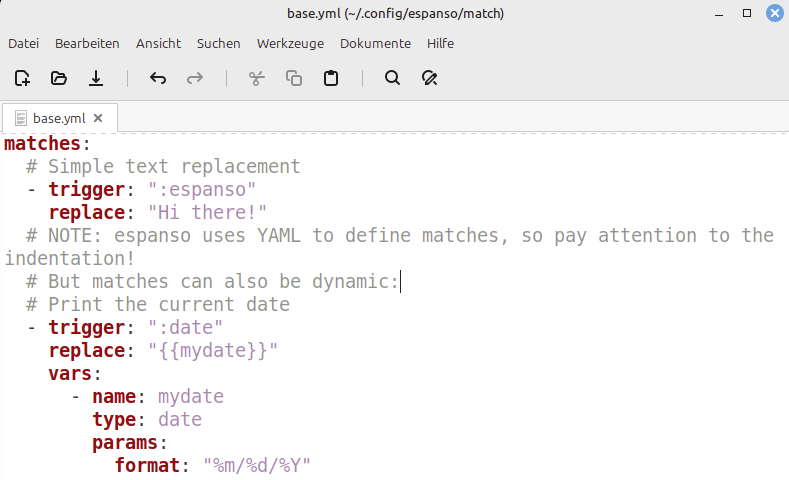
Espanso konfigurieren: Öffnen Sie die Datei „~.config/espanso/match/base.yml“ in einem Editor. Hinter „- trigger:“ sind die Beispielkürzel definiert. Hier erstellen Sie eigene Trigger und Textbausteine gemäß dieser Vorlage. Espanso kann auch grafische Emojis einfügen, wofür Sie mit
espanso install basic-emojisein Zusatzpaket installieren. Der Trigger „:happy“ beispielsweise fügt ein lachendes Gesicht ein. Infos zu den verfügbaren Paketen erhalten Sie auf https://hub.espanso.org. Für weitere Informationen verweisen wir auf die umfangreiche Dokumentation unter https://espanso.org/docs. Hier erfahren Sie, wie sich Variablen und reguläre Ausdrücke verwenden oder Scripts über ein Kürzel starten lassen.
Textbausteine in Libre Office
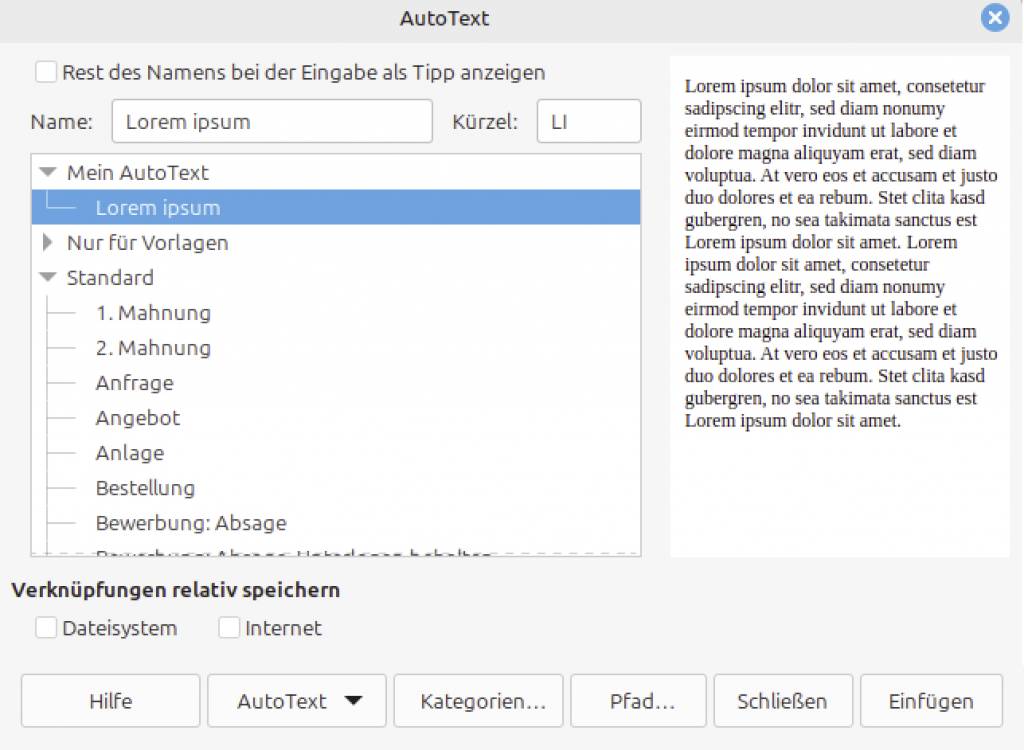
Libre Office bietet einige Funktionen, um die Eingabe von Text zu beschleunigen. Für Textbausteine geben Sie den gewünschten Text im Writer ein und markieren ihn mit der Maus. Dann gehen Sie auf „Extras –› AutoText“ und klicken auf „Mein AutoText“. Hinter „Kürzel“ geben Sie ein aussagekräftiges Kürzel ein. Klicken Sie auf die Schaltfläche „AutoText“, wählen Sie „Neu“ und klicken Sie auf „Schließen“. Abgerufen wird der Baustein über die Eingabe des Kürzels und Drücken der Funktionstaste F3.
Unter „Extras –› AutoKorrektur –› AutoKorrektur-Optionen“ gibt es eine weitere Funktion: Die Tabelle unter „Ersetzungen“ dient eigentlich der Korrektur von Rechtschreibfehlern, kann aber auch für Textbausteine genutzt werden. Geben Sie unter „Ersetzen“ etwa als Kürzel „#d“ und unter „Durch“ das Wort „Donaudampfschifffahrt“ ein. Bestätigen Sie mit „Neu“ und „OK“. Ab jetzt wird „#d“ durch das Wort ersetzt, wenn Sie danach die Leer-, Eingabe- oder Tab-Taste drücken. Auf der Registerkarte „Wortergänzung“ sollten „Wortergänzung aktivieren“ und „Wörter sammeln“ aktiviert sein. Es genügt jetzt die Eingabe weniger Buchstaben, bis ein Wortvorschlag erfolgt, den Sie mit der Eingabetaste in den Text übernehmen.
X11 statt Wayland aktivieren
Ubuntu 22.04 und 24.04 verwenden standardmäßig das Displayserver-Protokoll Wayland.
Linux Mint ist bisher bei X11/Xorg geblieben. Wenn ein Programm Wayland nicht unterstützt, wechseln Sie zu X11. Prüfen Sie zuerst, mit welchem Fenstersystem das System läuft. Dafür starten Sie im Terminal
echo $XDG_SESSION_TYPE
Lautet die Ausgabe „x11“, müssen Sie nichts unternehmen. Andernfalls melden Sie sich ab, klicken im Anmeldebildschirm auf das Zahnradsymbol, wählen „Ubuntu auf Xorg“ und melden sich wieder an. Wer grundsätzlich auf Wayland verzichten kann, entfernt in der Konfigurationsdatei „/etc/gdm3/custom.conf“ das Kommentarzeichen („#“) vor „WaylandEnable=false“ und startet Ubuntu neu.