


„Künstliche Intelligenz“ kann Texte schreiben oder Fragen beantworten (etwa mit ChatGPT). Verblüffender noch ist generative KI bei der Erstellung und Bearbeitung von Illustrationen. Mittels einer Erweiterung können Sie solche Funktionen nun auch in Krita ausprobieren. Der Artikel stellt einige Beispiele vor, die Krita im Zusammenspiel mit der KI bietet.
Voraussetzungen und Installation
Das Plug-in für Krita ist ein Vermittler zwischen der lokalen Installation von Krita auf Ihrem System und verschiedenen KI-Modellen im Web. Der Abruf der generativen KI funktioniert, wie auch bei ChatGPT, über Tokens. Viele Aufgaben lassen sich mit dem Freikontingent lösen. Für komplexere Aufgaben wird aber die Zahl dieser kostenlosen Tokens nicht ausreichen. In diesem Fall weist die Erweiterung darauf hin, und Sie können entweder abbrechen oder Tokens kostenpflichtig beim deutschen Hersteller der Erweiterung einkaufen.
Voraussetzung für die Erweiterung ist eine Krita-Version 5.2 oder höher. Bietet ihre Distribution nur ältere Versionen, besuchen Sie die Projektseite (https://krita.org) für aktuelles Krita. Im nächsten Schritt besorgen Sie sich die Erweiterung von der Projektseite https://github.com/Acly/krita-ai-diffusion, indem Sie die aktuelle Version als ZIP-Datei herunterladen. Nun starten Sie Krita und gehen auf „Extras –› Skripte –› Python-Modul aus Datei importieren“. Wählen Sie im nachfolgenden Dialog das heruntergeladene ZIP-Archiv. Krita fordert Sie auf, die Aktivierung der Erweiterung zu bestätigen.
Danach starten Sie Krita neu und legen eine neue Datei an. Gehen Sie auf „Einstellunge –› Andockbare Dialoge“ und wählen Sie dort „AI Image Generation“. Damit sollte der entsprechende Dialog auf der rechten Fensterseite erscheinen. Falls nicht, blenden Sie ihn manuell über „Einstellungen –› Andockbare Dialoge anzeigen“ ein.
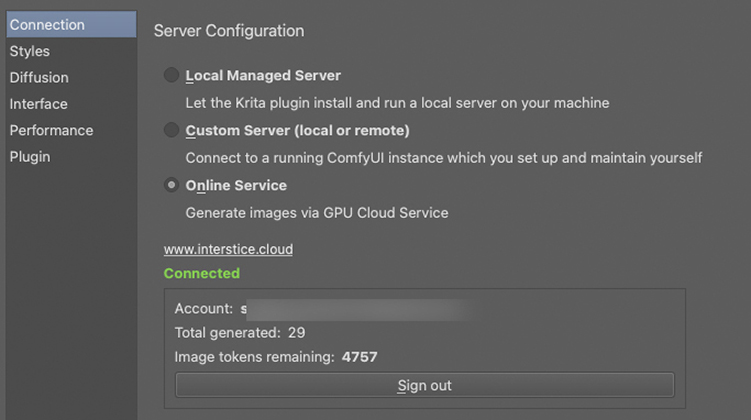
Sie finden in diesem Dialog ein Zahnradsymbol. Damit rufen Sie die Einstellungen des Plug-ins auf. Unter „Connection“ treffen Sie eine Wahl zwischen den verschiedenen Optionen. Sie haben die Möglichkeit, ein eigenes Backend zu installieren, was aber eine sehr leistungsfähige GPU erfordert. Am einfachsten ist der Einsatz eines Onlinedienstes. Entscheiden Sie sich für diese Option (so auch in unserem Fall), können Sie das notwendige Benutzerkonto direkt aus dem Dialog heraus anlegen.
Ein Bild generieren
Zu den beeindruckendsten Möglichkeiten generativer KI zählt die Erstellung einer Grafik auf Basis eines beschreibenden Textes. Um erste Erfahrungen zu sammeln und wenig Tokens zu verbrauchen, beginnen Sie mit kleinen Bildgrößen. Im Dialog sehen Sie eine kleine Eingabezeile, die für den Prompt gedacht ist. Über das Listenfeld wählen Sie das Modell aus, das die Grafik produzieren soll. Im Hintergrund der Erweiterung für Krita arbeitet Stable Diffusion als Basis-KI-Modell. Es gehört zu den Sprachmodellen, die sich auch auf eigener Hardware installieren lassen. Dazu zählt auch Flux, das ebenfalls angeboten wird. Angesprochen werden die Modelle via Presets, deren Bezeichnungen selbsterklärend sind. Um schnell die Unterschiede der Modelle zu erkennen, können sie bei allen Presets denselben Prompt übergeben, zum Beispiel „portrait of a male, sitting at a desk, writing“. „Anime“ wird dann eine Zeichnung im Stil eines japanischen Comics präsentieren, „Cinematic Photo“ hingegen ein hochauflösendes, fotorealistisches Bild, ebenso das schnelle „Flux“.
Der Prompt erwartet Eingaben in englischer Sprache. Klicken Sie auf die beiden Buchstaben „EN“, können Sie auch auf deutsche Eingaben umschalten. In der Praxis ist es allerdings so, dass KI-Modelle alles nach Englisch übersetzen. Wer Englisch beherrscht, kommuniziert direkter. Sie können in der Eingabe durch Zeilenschaltungen, Bullets oder auch Nummern eine Gliederung des Prompts vornehmen. Ein Beispiel:
a violet rose an a rooftop terraceNeben der Eingabezeile finden Sie ein Zahnradsymbol. Darüber erreichen Sie Einstellungen für den Prompt. Unter „Style Prompt“ im Abschnitt „Styles“ können Sie Angaben machen, die für jeden Prompt gelten sollen. Das ist praktisch, wenn Sie Illustrationen mit einer bestimmten Anmutung oder aus einem Genre häufiger benötigen. Sie sparen sich somit stets gleiche Eingaben.
In der Eingabe hinterlegen Sie den Prompt, also die variable Angabe, die Sie später machen, mit dem in geschweiften Klammern stehenden Wort „prompt“. Der Prompt kann Eingaben gewichten. Damit kennzeichnen Sie Dinge oder Objekte, die von der KI höher beachtet werden sollen. Sie setzen den Begriff in runde Klammern, schreiben einen Doppelpunkt und dahinter dann eine Zahl, die größer „1“ sein muss, wenn Sie dem Objekt größeres Gewicht zuweisen. Ist der Teil nicht so wichtig, können Sie einen Wert kleiner als „1“ vorgeben:
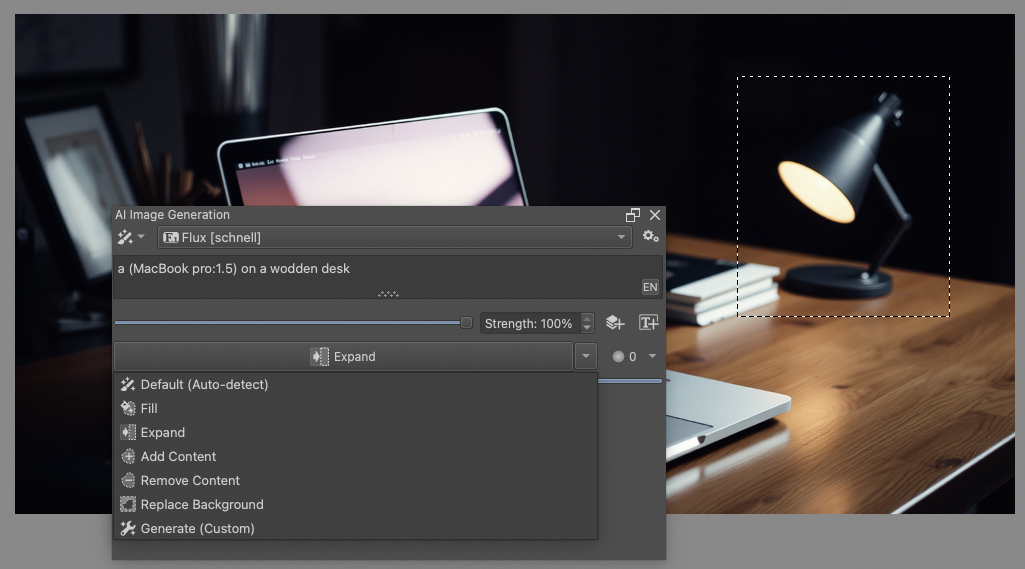
a (MacBook pro:1.5) on a wooden deskview of a (skyline:0.7)Für solche Eingaben werden Sie etwas trainieren müssen. Beginnen Sie mit einfachen Figuren und Objekten und versuchen Sie dann Aufgaben mit mehr Details.
Grafiken manipulieren
Neben der Generierung von Abbildungen kann die KI auch bestehende Bilder manipulieren. Die vermutlich wichtigsten Aktionen sind „Fill“ und „Expand“. Beim Füllen wollen Sie einen Teil der Grafik mit einer ähnlichen Struktur wie die Umgebung füllen. Steht etwa ein Objekt auf einem störenden Tisch, aber der Rest der Komposition gefällt Ihnen, legen Sie in Krita eine Freihandmaske über dieses Objekt. Dann nutzen Sie „Fill“, um die Maske mit dem Hintergrund des Tisches zu ersetzen.
Die Funktion „Expand“ ist dafür gedacht, ein Bild an den Seiten zu vergrößern. Sie können gleichzeitig eine Erweiterung in alle Richtungen aktivieren, allerdings kostet das viel Rechenressourcen. Der schnellste Weg, um die Canvas (Höhe und Breite) zu vergrößern, ist die Nutzung des Zuschneidewerkzeugs. Vergrößern Sie die Canvas durch Bewegen der Anfasser. Wählen Sie dann einen der leeren Bereiche aus und nutzen Sie die Funktion „Expand“. Die Funktion ignoriert den Inhalt der Maske. Die KI versucht lediglich, die erkannten Bildbereiche in der neuen Bildregion fortzusetzen.
Die Sache mit den Tokens
Beim einfachsten Weg, das KI-Plug-in zu nutzen, übernimmt der Server des Anbieters die Berechnung Ihrer Eingaben.
Der Vorteil ist, dass der eigene Rechner keine starke GPU benötigt, denn die Arbeit erledigt die Cloud. Für die Rechenvorgänge werden sogenannte Tokens benötigt, die Sie bei Bedarf nachkaufen können (www.interstice.cloud/service). Es handelt um Einmalzahlungen, nicht um ein Abo. Die Grafiken, die Sie erzeugen, bleiben auf Ihrem System und Sie erhalten das volle Urheberrecht. Wie viele Tokens die KI benötigt, lässt sich vorab nur schwer schätzen. Bei Redaktionsschluss waren für 10 Euro 5000 Tokens zu haben. Ein generiertes Bild mit der Auflösung von 1024 × 1024 Pixeln schlägt nur mit etwa zehn Tokens zu Buche – dies aber ohne weitere Manipulationen wie Größenänderungen oder Objektaustausch.