

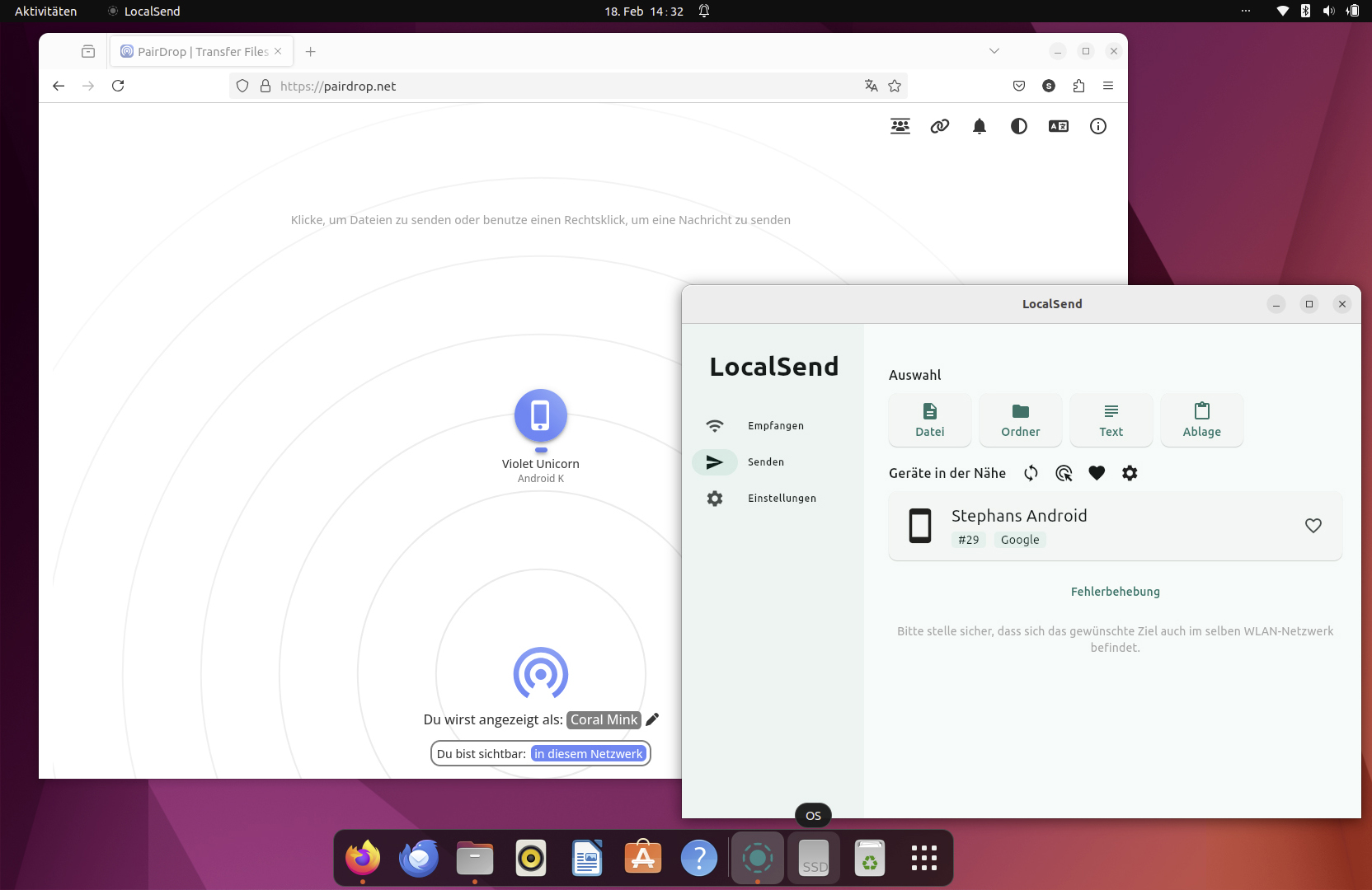
Dateien einfach und ohne Anmeldung zwischen beliebigen Geräten versenden? Das geht mit Open-Source-Anwendungen, die sich als Alternative zu den von Apple und Google initiierten Diensten positionieren.
Apple hat seinen proprietären Dienst „Airdrop“ getauft, über den sich Dateien direkt an andere Geräte im gleichen Netzwerk versenden lassen. Die Möglichkeit, Dokumente vom iPhone an einen Mac ohne Anmeldungen oder Benutzerkonten zu versenden, war so erfolgreich, dass Google mit „Nearby-Share“ eine vergleichbare Anwendung für Android entwickelte. Der wesentliche Vorteil beider Ansätze liegt darin, dass man keine separate App installieren muss. Dieselbe Funktionalität erreichen Sie aber auch mit Open-Source-Programmen, die Sie auf einem eigenen Server einrichten können – aber nicht unbedingt müssen.
Pairdrop: Daten austauschen
Wenn Sie die Datenübertragung schnell ausprobieren wollen, können Sie sich das Angebot von Pairdrop ansehen (https://pairdrop.net/). Der Service nutzt die Technologie „WebRTC“. Das ist eine Sammlung von verschiedenen Protokollen, die im Kern dafür sorgen, dass der Browser mit anderen Browsern direkt kommunizieren kann. Voraussetzung für den Einsatz von Pairdrop ist lediglich auf beiden Seiten ein aktueller Browser. Zudem müssen sich die Systeme auch innerhalb des gleichen Netzwerks befinden.
Öffnen Sie auf Ihrem Desktop die Adresse des Dienstes. Sie sehen dann einen nahezu leeren Bildschirm, an dessen unteren Rand das Pseudonym Ihres Rechners dargestellt wird. Auf einem Smartphone oder Tablet rufen Sie jetzt die gleiche Adresse auf. Damit ändert sich die Darstellung auf beiden Systemen. Auf dem Desktop sollten Sie jetzt einen weiteren Namen erkennen, nämlich das gerade vergebene Pseudonym des Mobilgeräts. Tippen oder klicken Sie nun auf den Eintrag des anderen Geräts. Auf dem Desktop öffnet sich der klassische Dateidialog zur Auswahl von Dateien. Auf dem Smartphone werden Sie auf die Ordnerstruktur des Systems verwiesen. Sobald Sie eine Datei oder mehrere Dateien ausgewählt haben, informiert Pairdrop das Zielsystem über die anstehende Übertragung. Bestätigen Sie das, so startet die Übertragung.
Pairdrop auf dem eigenen Server
Die Dokumentation des quelloffenen Programms zeigt verschiedene Optionen, um Pairdrop auf einem eigenen Server innerhalb Ihres Heimnetzes zu betreiben. Die Einrichtung über die Grenzen verschiedener Netzwerke hinweg ist zwar möglich, aber deutlich komplexer. Pairdrop wird als Docker-Image angeboten. Die schnellste Option zum Einsatz auf eigener Hardware besteht aus einer einzigen Kommandozeile im Terminal:
docker run -d --restart=unless-stopped --name=pairdrop -p 127.0.0.1:3000:3000 lscr.io/linuxserver/pairdropÖffnen Sie mit dem Browser dann die Seite „http://127.0.0.1:3000“ oder (gleichbedeutend) „http://localhost:3000“. Schon können Sie Dateien so austauschen, wie bereits beschrieben. Auf entfernten Geräten ersetzen Sie „127.0.0.1“ durch die lokale IP-Adresse des Servers. Um den Docker-Container wieder zu stoppen, müssen Sie erst mit
docker psdie Liste der laufenden Container abfragen. Hier kopieren Sie die ID des betreffenden Containers und beenden dann mit
docker stop [ID]den Serverdienst.
Pairdrop: Temporäre Räume nutzen
Eine Pairdrop-Option, mit mehreren Personen Dateien auszutauschen, ist die Einrichtung von temporären Räumen und die dauerhafte Kopplung von Geräten. In einem solchen Raum ist dann nicht nur der Versand von Dateien, sondern auch der Austausch von Textnachrichten möglich. Für das Betreten eines Raumes ist ein QR-Code oder eine Ziffernfolge nötig. Diese erscheinen, wenn Sie auf das Symbol mit den angedeuteten „Köpfen“ klicken. Um den Raum zu betreten, scannen Sie den Code mit der Kamera des Smartphones oder geben auf dem anderen Gerät nach Aufruf der URL die Ziffernfolge ein. Um eine Textnachricht mit dem anderen System auszutauschen, genügt ein Sekundärklick oder das längere Halten (auf dem Smartphone).
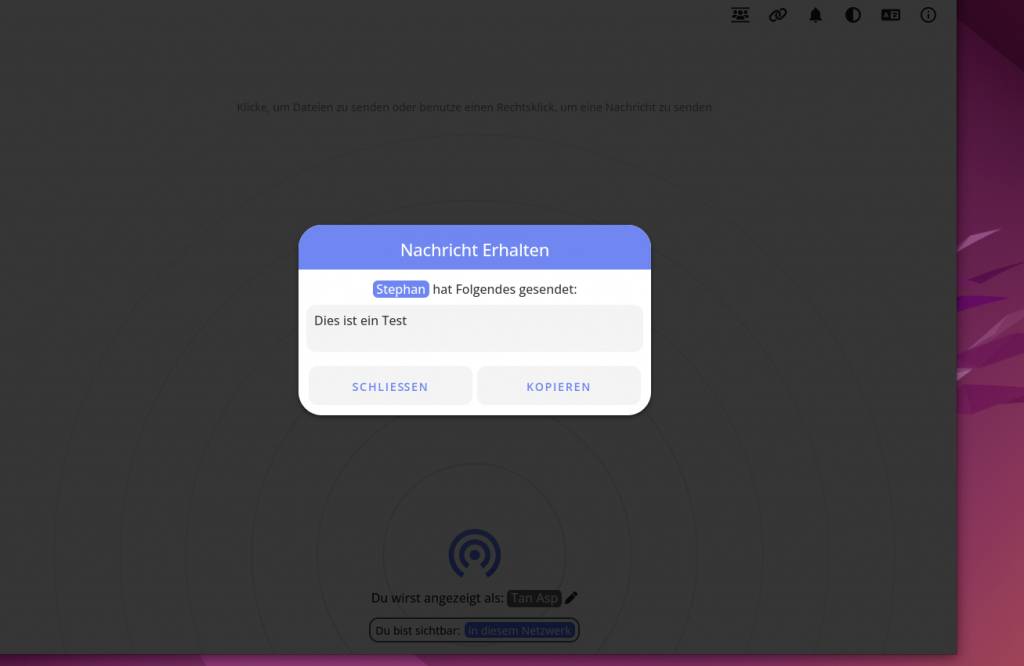
Ähnlich funktioniert auch die dauerhafte Kopplung von Geräten. Die Funktion wird mit einem Klick auf das „Ketten“-Symbol aufgerufen. Der weitere Ablauf ist dann zu einem temporären Raum identisch, also das Scannen eines QR-Codes oder die Eingabe der Ziffernfolge nach Aufruf der Funktion auf dem anderen System.

Localsend als reine Softwarealternative
Eine weitere Alternative mit ähnlichem Funktionsumfang ist das Programm Localsend. Es gibt Versionen für Linux, Windows und Mac-OS sowie Anwendungen in den Appstores der mobilen Plattformen. Auch hier ist die Voraussetzung für den Datenaustausch, dass sich alle Geräte innerhalb des lokalen Netzwerks befinden. Localsend benötigt aber weder ein Docker-Image noch einen Server. Auf der Projektseite
(https://github.com/localsend/) finden Sie die Übersicht der angebotenen Installationspakete. Unter Linux können Sie die App besonders einfach als Snap-Paket mittels
sudo snap install localsendinstallieren. Mit dem Befehl localsend in einem Terminal starten Sie dann das Programm. Die Einrichtung der mobilen Versionen führt Sie in die entsprechenden Appstores. Wie bei allen vergleichbaren Lösungen müssen die Programme auf allen beteiligten Systemen laufen. Wenn Sie eine Datei, einen Ordner, Text oder den Inhalt der Zwischenablage von Ihrem Desktop an ein (mobiles) anderes Gerät senden wollen, wechseln Sie in der linken Navigation des Programmfensters auf „Senden“. Über die Icons am oberen Rand wählen Sie das gewünschte Element aus. Es landet in einer eigenen Warteschlange, wird also nicht unmittelbar verschickt. Über „Hinzufügen“ lassen sich so weitere Objekte selektieren. Sind Sie mit der Auswahl zufrieden, markieren Sie im unteren Teil des Bildschirms das Gerät, an das Sie die ausgewählten Elemente verschicken wollen. Es erfolgt die Nachfrage zu dem Vorgang, erst danach beginnt die Übertragung.
Die Dateiobjekte landen im Standardordner für Downloads, den das Betriebssystem vorgibt. Sie können mit einem Tipp auf das Zahnrad auch einen abweichenden Ordner definieren. Localsend integriert sich auf dem Smartphone direkt in die Funktion für das „Teilen“ von Elementen. Sie müssen also nicht zwangsläufig über die Oberfläche gehen. Stattdessen lässt sich jedes Objekt, das Sie mittels „Teilen“ an einen Dienst oder eine App verschickt hätten, auch via Localsend für die Übertragung vormerken.
Snapdrop: Eine kommerzielle Lösung
Snapdrop (https://snapdrop.net) ist das Vorbild von Pairdrop. Die Software wurde vom Unternehmen Limewire gekauft. Der ursprüngliche Quellcode steht immer noch auf Github zur Verfügung (https://github.com/SnapDrop/). Die Kernfunktionen entsprechen denen von Pairdrop, allerdings fehlen die temporären Räume und die permanente Kopplung von Geräten. Möglich ist auch weiterhin die Installation via Docker auf einem eigenen System. Auch hier ist die Einrichtung und Aktivierung mit nur einer Codezeile möglich, wie auf der Seite der Dokumentation (https://github.com/SnapDrop/snapdrop/blob/master/docs/
local-dev.md) beschrieben wird. Für den schnellen Versand eignen sich alle drei genannten Programme.