

Laufwerke können auch bei durchschnittlicher Beanspruchung nach einiger Zeit Fehler zeigen oder komplett ausfallen. Gegen Datenverlust helfen nur regelmäßige Backups.
Für Linux stehen mehrere Tools zur Verfügung, mit denen sich die Datensicherung automatisieren lässt. Nach einer Ersteinrichtung müssen Sie sich nicht weiter darum kümmern. Welche Backupstrategie sinnvoll ist, hängt von der Nutzung des Rechners ab. Bei einem Büro- und Arbeits-PC genügt in der Regel die Sicherung der persönlichen Dateien aus dem Home-Verzeichnis. Bei Systemproblemen oder dem Ausfall der Festplatte installiert man Linux einfach neu und stellt die gesicherten Dateien wieder her (siehe auch ab Seite 26). Bei Server-PCs mit komplexer Konfiguration sichert man neben den Home-Verzeichnissen auch weitere Ordner und/oder erstellt regelmäßig Imagebackups des kompletten Laufwerks (siehe ab Seite 32). In diesem Artikel stellen wir Tools vor, mit denen sich ausgewählte Ordner oder das ganze System sichern lassen.
Service: Befehlszeilen und Scripts zu diesem Artikel finden Sie auf https://m6u.de/SYTM.
Laufwerk für die Sicherung vorbereiten
Um für den Ausfall der Systemfestplatte gerüstet zu sein, sollten Backups immer auf einem zusätzlichen Laufwerk gespeichert werden. Bei Backupprogrammen, die Dateien in Archiven sichern, spielt das Dateisystem des Ziellaufwerks keine Rolle. Das Linux-Dateisystem Ext4 ist zu bevorzugen, ExFAT oder NTFS sind ebenfalls möglich. FAT32 sollte man wegen der Begrenzung der maximalen Dateigröße auf vier GB nicht verwenden. Bei Tools, die Ordner und Dateien direkt kopieren, ist Ext4 oder ein anderes Linux-Dateisystem auf dem Ziellaufwerk Voraussetzung.
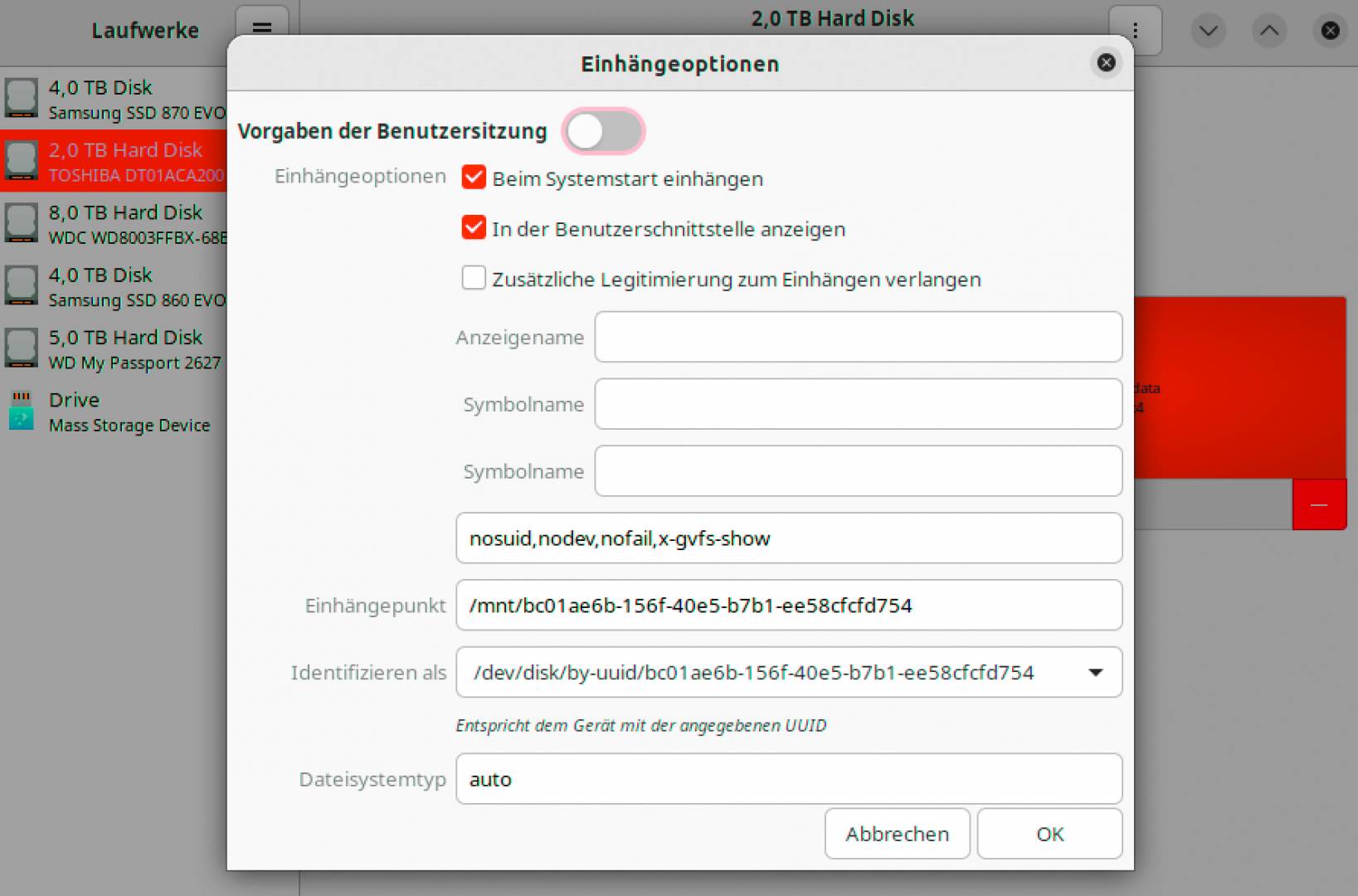
Das zusätzliche Laufwerk binden Sie vorzugsweise dauerhaft in das Dateisystem ein, damit es für automatische Backups stets verfügbar ist. Suchen Sie über „Aktivitäten“ (Ubuntu Gnome) oder über das Menü (Linux Mint Cinnamon) nach „Laufwerke“. Klicken Sie die gewünschte Backuppartition an und drücken Sie Umschalt-F10. Wählen Sie „Einhängeoptionen bearbeiten“ und deaktivieren Sie den Schalter „Vorgaben der Benutzersitzung“. Sie können die Vorgaben für alle Einstellungen übernehmen, das Häkchen vor „Beim Systemstart einhängen“ muss gesetzt sein. Wenn Sie Backups mit root-Recht speichern wollen, müssen Sie weiter nichts unternehmen. Andernfalls ändern Sie die Zugriffsrechte des eingebundenen Laufwerks, beispielsweise mit
sudo chmod 757 /mnt/[UUID]Erstellen Sie über den Dateimanager als Standardbenutzer einen Backupordner auf diesem Laufwerk.
Backup einzelner Verzeichnisse erstellen
Für ein einfaches Backup genügen tar-Archive. Regelmäßige Backups erstellen Sie mit dem Script „tar-Backup.sh“ (Download: https://m6u.de/SYTM):
#!/bin/bash
DATE=$(date +%Y-%m-%d-%H%M%S)
BACKUP_DIR="/mnt/[UUID]/[Backup-Ordner]/"
SOURCE="$HOME"
tar -cvzpf $BACKUP_DIR/backup-home-$DATE.tar.gz $SOURCE
Für die Platzhalter in eckigen Klammern setzen Sie die Pfade zu Ihrem Backupordner ein. Der Pfad hinter „SOURCE“ verweist mit „$HOME“ auf Ihre Home-Verzeichnis. Sie können hier auch andere Ordner angeben, die Sie sichern wollen. Machen Sie das Script mit
chmod +x tar-Backup.shausführbar und starten Sie es im Terminal:
sh tar-Backup.shWenn Sie Ordner sichern wollen, für die Sie keine Zugriffsrechte besitzen, starten Sie das Script mit vorangestelltem sudo. Die erstellten „tar.gz“-Archive lassen sich einfach über den Dateimanager öffnen oder entpacken. Sie können dann alles oder einzelne Elemente in Ihr Home-Verzeichnis zurückkopieren.
Alternative Backup mit rsync: Unser Beispiel-Script erstellt immer eine komplette Sicherung aller Dateien, was bei täglicher Verwendung viel Platz belegt. Mit rsync lassen sich platzsparende Sicherungen erstellen und das Tool arbeitet schneller als tar. Dafür tauschen Sie im obigem Script die letzte Zeile durch
rsync -auP $SOURCE/ $BACKUP_DIRaus. Achten Sie auf den abschließenden „/“ hinter „$SOURCE“. Die Option „a“ sorgt für die rekursive Berücksichtigung aller Ordner sowie Dateisystemattribute, „P“ zeigt eine Fortschrittsanzeige und „u“ lässt Dateien aus, die im Zielverzeichnis bereits vorhanden sind. rsync kopiert die Dateien in den Backup-Ordner, weshalb das Ziellaufwerk mit einem Dateisystem wie Ext4 formatiert sein muss. Die Wiederherstellung wird dadurch aber einfacher, weil Sie die gewünschten Dateien direkt kopieren können.
Backups per Systemd automatisieren
Systemd startet Dienste oder Scripts automatisch beim Systemstart oder nach Zeitplan. Für ein automatisches Backup benötigen Sie die Konfigurationsdateien „backup.timer“ und „backup.service“ (Download: https://m6u.de/SYTM), die Sie in den Ordner „/etc/systemd/system“ kopieren. In „backup.service“ passen Sie den Pfad zum Backup-Script an. In der Datei „tar-Backup.sh“ entfernen Sie hinter „SOURCE=“ die Variable und tragen den Pfad für den Ordner ein, den Sie sichern wollen. Führen Sie die folgenden drei Befehlszeilen im Terminal aus:
systemctl daemon-reload
systemctl enable backup.timer
systemctl start backup.timer
„backup.timer“ ist über die Zeile „OnCalendar=* -*-* 18:00:00“ für ein tägliches Backup um 18:00 Uhr konfiguriert. Wenn Sie rsync verwenden wollen, korrigieren Sie in „backup.service“ hinter „ExecStart=“ die Befehlszeile entsprechend.
Backups über die grafische Oberfläche erstellen
Unter Linux Mint finden Sie über „Systemverwaltung –› Datensicherungswerkzeug“ ein einfaches Backupprogramm. Man kann damit das Home-Verzeichnis sichern und wiederherstellen. Ein Zeitplaner ist nicht vorgesehen. Ubuntu-Nutzer finden über „Aktivitäten“ das Tool „Datensicherungen“ (Déjà Dup), das mehr Funktionen bietet. In den „Einstellungen“ lässt sich ein Zeitplan für das Backup des Home-Verzeichnisses auf „Täglich“ oder „Wöchentlich“ festlegen. Beide Tools erfüllen ihren Zweck, sind aber nicht so flexibel wie ein eigenes Backup-Script. Ein Backup mit rsync erfolgt außerdem in der Regel schneller und belegt insgesamt weniger Platz.

Komplettes System mit Timeshift sichern
Das Backuptool Timeshift (https://github.com/linuxmint/timeshift) ist bei Linux Mint standardmäßig installiert, Ubuntu-Nutzer können es seit Version 20.04 aus den Standard-Paketquellen nachinstallieren. Nach dem ersten Start wählen Sie als „Schnappschusstyp“ die Option „rsync“ und geben das Ziellaufwerk und einen Zeitplan an. Die Home-Verzeichnisse sind bei Timeshift standardmäßig ausgenommen. Die eigenen Dateien sichert man daher getrennt mit tar oder rsync wie oben beschrieben.
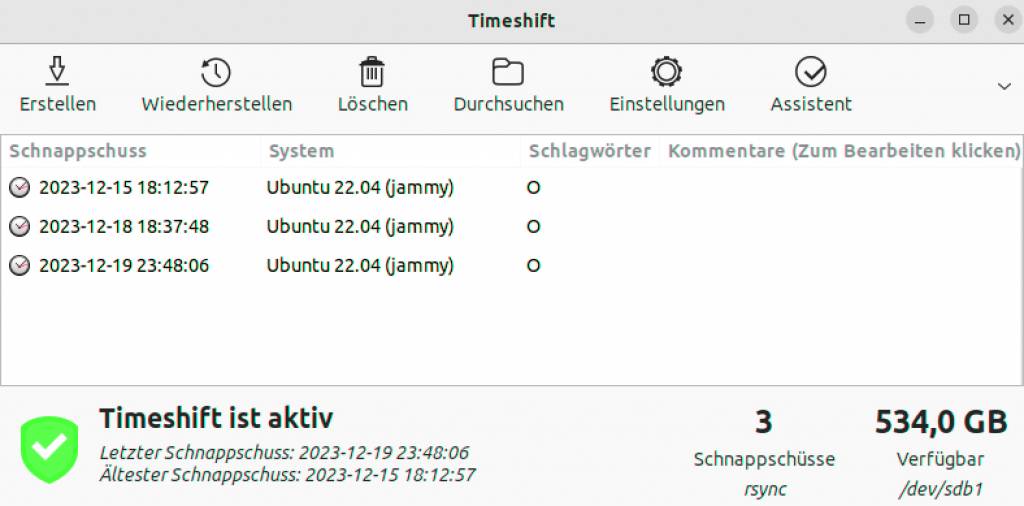
Das erste Backup enthält auf dem Ziellaufwerk unter „timeshift/snapshots/[Datum_Uhrzeit]“ alle Systemordner. Nachfolgende Backups liegen jeweils in eigenen Ordnern, die mit Datum und Uhrzeit bezeichnet sind. Jeder Ordner enthält scheinbar ein Backup des gesamten Systems. Tatsächlich sind jedoch nur die geänderten Dateien gespeichert, der Rest ist über Hardlinks mit dem ersten Backup verknüpft – das spart Platz auf dem Laufwerk.
Einzelne Dateien und Ordner lassen sich aus dem Timeshift-Backup nach einem Klick auf „Durchsuchen“ über den Dateimanager kopieren.
Die Option „Wiederherstellen“ setzt das ganze System auf den gewählten Wiederherstellungspunkt zurück.