

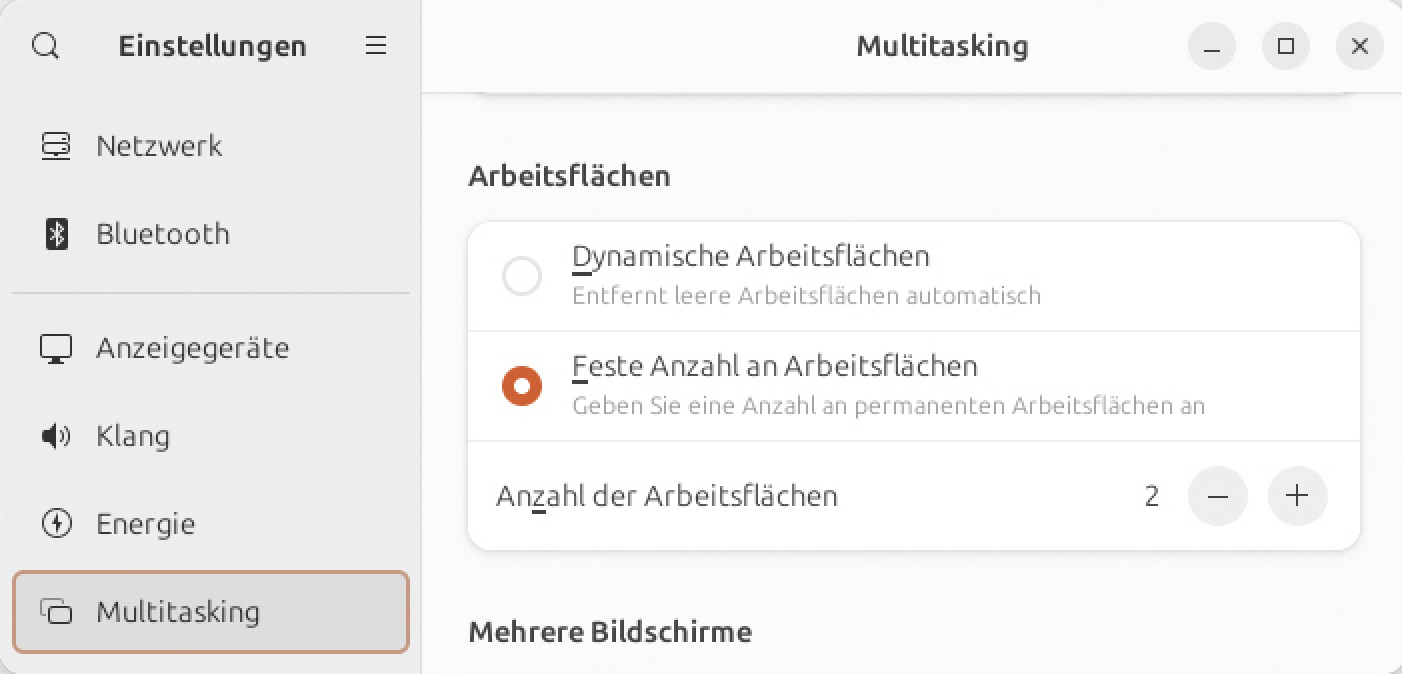
Virtuelle Arbeitsflächen verdoppeln, verdreifachen, vervierfachen den Platz für Programmfenster. So richtig beliebt sind sie trotzdem nicht, weil es kompliziert ist, auf mehreren Desktops den Überblick über die offenen Tasks und Fenster zu bewahren.
Erster, bester und einfachster Arbeitsflächen-Tipp: Nutzen Sie (jedenfalls als damit Ungeübter) genau zwei Arbeitsflächen. Das verdoppelt die Monitorfläche, und es bleibt immer eindeutig, dass das, was auf einer Arbeitsfläche fehlt, sich auf der zweiten befindet. Wo sich die Einstellungsoption für die Anzahl der Arbeitsflächen befindet, ist bei jedem Desktop anders. Im einfachsten Fall gibt es einen entsprechenden Punkt in den Systemeinstellungen („Arbeitsflächen“, „Multitasking“, „Verhalten des Arbeitsbereichs“). Ein Sonderfall ist Cinnamon (Mint), wo Sie mit Strg-Alt-Cursor-oben eine Übersicht erhalten, auf der Sie überzählige Arbeitsflächen mit dem Löschsymbol entfernen. Anderswo definieren Sie die statische Anzahl der Desktops auf „2“ (wer dynamische Desktops braucht – und damit auch umgehen kann – erschließt sich uns nicht).
Der Wechsel zwischen Arbeitsflächen erfolgt meistens mit Strg-Alt-Cursor-rechts/links (auch Cursor-oben/unten), zum Teil auch mit Windows/Super-Taste und Bild-oben/unten. Drückt man zur Tastenkombination die Umschalttaste hinzu, lässt sich auf einigen Desktops das aktive Fenster auf den nächsten Desktop verschieben. KDE tanzt aus der Reihe und nutzt als Desktopumschalter Strg-F1, Strg-F2 und so fort. Ein Verschieben von Fenstern mit Hotkeys ist unter KDE nicht vorgesehen.
Cinnamon-Minitipp: Cinnamon verwendet die üblichen Standard-Hotkeys (Strg-Alt-Cursor rechts/links zum Wechsel), zusätzlich Strg-Alt-Cursor-oben für die Übersicht. Mit etwas Feinschliff geht das elegant mit der Maus: Wenn Sie in den Systemeinstellungen eine „Aktive Ecke“ scharf schalten und dieser die Aktion „Alle Arbeitsflächen anzeigen“ zuweisen, erhalten Sie mit dieser Mausaktion immer alle virtuellen Desktops. Anwendungsfenster lassen sich hier einfach per Drag & Drop auf andere Arbeitsflächen verschieben.
Gnome-Minitipp (Ubuntu): Mausrad-Drehungen auf dem Ubuntu-Dock wechseln zur nächsten oder vorherigen Arbeitsfläche (so jedenfalls der Standard – siehe Register „Verhalten“ im Einstellungsdialog von Ubuntu Dock). Gnome nutzt aber auch die genannten Hotkeys Strg-Alt-Cursor-rechts/links. Eine zusätzliche visuelle Kontrolle in der Systemleiste lässt sich mit der Gnome-Erweiterung „Workspace Indicator“ nachrüsten.