

Thunderbird kennt mehrere Suchmethoden unterschiedlicher Reichweite und Genauigkeit, und das macht die Wahl der geeigneten Suchmethode unübersichtlich und kompliziert. Der Tipp erklärt die insgesamt vier Varianten der Suche.
1. Strg-F nennen wir nur der Vollständigkeit halber: Es ist der in allen Editoren geltende Suchhotkey für das aktuelle Dokument, in diesem Fall also für die aktuell geöffnete Mail. Der Hotkey funktioniert nur, wenn eine Nachricht geöffnet ist.
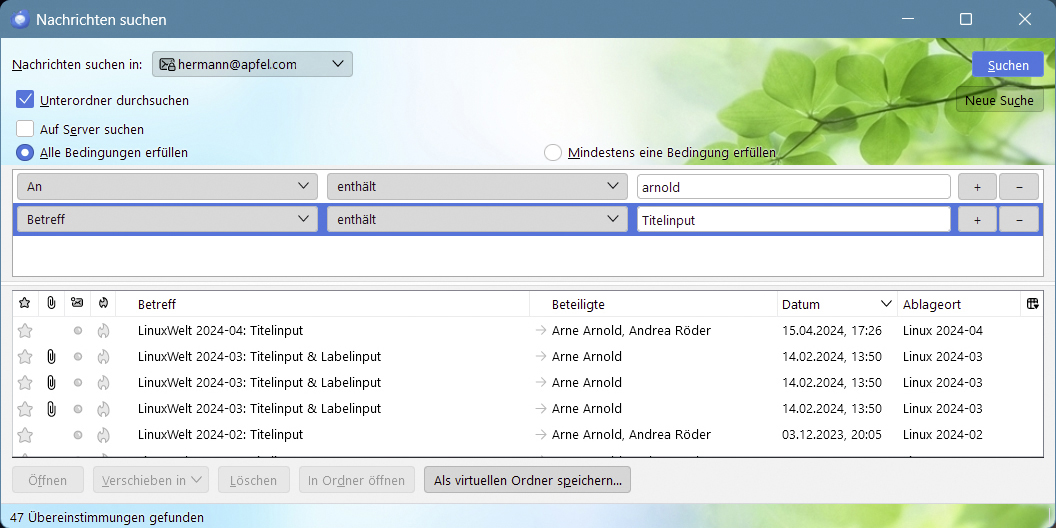
2. Strg-Umschalt-F ist die elaborierteste Suchoption. Dabei öffnet sich ein eigenständiges Fenster, das ganz oben den Suchbereich definiert. Dabei kann es sich um ein komplettes Mailkonto oder um einen Unterordner handeln. Der Weg zu Unterordnern ist bequem per Navigation zu erreichen. Dass Thunderbird im gewählten Suchbereich alle weiteren Unterordner berücksichtigt, ist standardmäßig aktiv. „Auf Server suchen“ ist langsamer und nicht nötig, wenn IMAP-Konten regelmäßig synchronisiert werden (siehe „Konten-Einstellungen –› Synchronisation“). Ob von den unten genutzten Suchfiltern alle oder nur einer erfüllt werden muss, können Sie mit einer weiteren Option entscheiden. Die exakten Suchregel(n) definieren Sie dann über Kriterien wie „Betreff“, „Von“, „An“, „Datum“, „Inhalt“ und weitere. Nach Klick auf „Suchen“ erhalten Sie im unteren Bereich die Trefferliste der passenden Mails.
3. Strg-K ist eine globale Suchfunktion, die alle in Thunderbird eingerichteten Mailkonten umfasst. Standardmäßig ist diese Suche auch ohne Hotkey in der Titelleiste anzutreffen, kann aber mit „Anpassen“ dort entfernt werden. Diese Suche hat zwar keine komplexen Filterbedingungen, unterstützt aber mehrere Suchwörter, die sie als logisches UND verknüpft. Diese Methode ist die einfachste und schnellste Suche im Mailinhalt – umso mehr bei mehreren Mailkonten. Die Ergebnisliste ist informativ, aber eventuell verwirrend und kann zur simplen Liste vereinfacht werden („Ergebnisse als Liste anzeigen“).
4. Strg-Umschalt-K ist eine Such- und Filterfunktion, die sich nur auf den aktuell geöffneten Nachrichtenordner bezieht. Auch dieser „Schnellfilter“ ist eventuell auch ohne Hotkey über dem Nachrichtenfenster permanent eingeblendet, dies kann aber über „Ansicht –› Symbolleisten –› Schnellfilterleiste“ auch deaktiviert sein. Der Schnellfilter unterstützt mehrere Suchwörter, die er als logisches UND verknüpft. Sobald man in das Suchfeld ein Wort eintippt, erscheinen vier zusätzliche Filterschaltflächen wie „Absender“, um die Suche einzugrenzen.
In der Summe scheinen diese differenzierten Suchvarianten übertrieben bis kompliziert, sie haben aber bei objektiver Wertung allesamt ihre Berechtigung.