

Nutzer von Libre Office sollten die Backupfunktionen des Büropakets nutzen, damit Dokumente nicht verloren gehen. Für die Konfiguration sind nur wenige Mausklicks nötig und Dateien werden dann automatisch gesichert.
Gehen Sie in Libre Office auf „Extras –› Optionen“ und dann auf „Laden/Speichern –› Allgemein“. Setzen Sie ein Häkchen vor „Sicherungskopie immer erstellen“. Libre Office erstellt dann automatisch eine Kopie jeder Datei, wenn Sie diese speichern. Das Backupziel ist unter „Extras –› Optionen –› LibreOffice –› Pfade –› Sicherungskopien“ konfiguriert. Wenn möglich, tragen Sie hier einen Ordner auf einem anderen Laufwerk ein, damit die Backups auch bei einem Laufwerksdefekt erhalten bleiben.
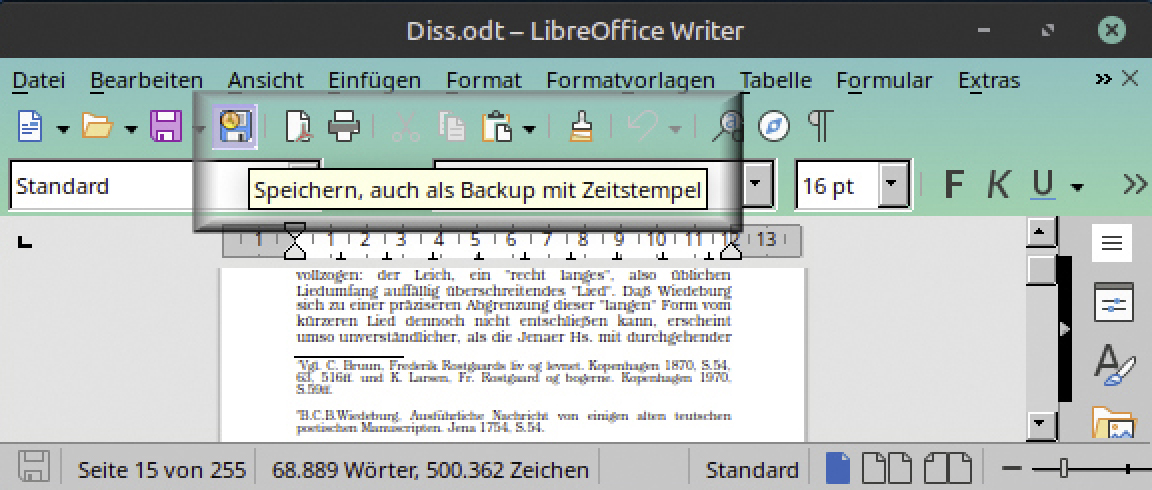
Wer für große Langzeitprojekte (Facharbeit, Universität, Belletristik) zusätzlich eine Versionssicherung benötigt, kann das mit der Erweiterung „Timestamp Backup“ erreichen. Das Tool ist für alle Versionen von Libre Office über die angebotene OXT-Datei von https://extensions.libreoffice.org/extensions/timestamp-backup schnell installiert. Nach dem Download im Browser kann man sie durch Rechtsklick in Libre Office öffnen, wobei sie der „Extension Manager“ integriert. Nach einem Office-Neustart zeigt sich in der Menüleiste neben dem üblichen Speichern-Symbol ein weiteres, das mit einer Uhr ergänzt ist. Ein Klick darauf speichert den aktuellen Zustand des geöffneten Dokuments mit einem an den Dateinamen angehängten Zeitstempel (Format „[JJJMMDD]_[HHMMSS]“). Das Backupverzeichnis ist identisch mit jenem der normalen Sicherungskopien (siehe oben).