


Beim Thema E-Book denken die meisten sicherlich an das Programm Calibre. Librum hat sich zum Ziel gesetzt, diesen Platzhirsch herauszufordern, und nutzt einen anderen Ansatz für die Verwaltung und das Lesen von E-Books.
Das Programm Calibre wird oft als Universalwerkzeug für E-Books bezeichnet. Das Programm leistet viel, ist optisch allerdings etwas in die Jahre gekommen. Für die Entwickler von Librum (https://librumreader.com) schien es an der Zeit, eine E-Book-Verwaltung gänzlich neu zu konzipieren. Wir haben uns das neue Tool für Sie angesehen und in der Praxis erprobt.
Was leistet Librum?
Librum übernimmt die Aufgabe einer zentralen Bibliothek für Ihre E-Books, die aus unterschiedlichen Quellen stammen dürfen. Eine Sonderrolle nimmt dabei erwartungsgemäß der Amazon-Kosmos ein. Amazon hat mit seinem Kindle-Format und dem damit verbundenen DRM ein geschlossenes System entwickelt. Librum unterstützt die wichtigsten E-Book-Formate. Dazu zählen Epub, Mobi, und CBZ, das für Comics genutzt wird. Hinzu kommen noch einige Bildformate, die ebenfalls in der Bibliothek abgelegt werden können. Die gesammelten Werke können Sie nicht nur in einer eigenen Sammlung verwalten, sondern auch direkt online lesen. So weit klingt das bekannt und nach Calibre. Daher stellt sich die Frage nach den Unterschieden zu Calibre. Wer sich für Librum interessiert, sollte bedenken, dass sich die Entwicklung der Software noch in einem recht jungen Stadium befindet. Insofern wäre ein reiner Funktionsvergleich nicht fair. Ein wesentlicher Unterschied liegt darin, dass Librum nach einem puren Client-Server-Prinzip entwickelt wurde. Die gesammelten Medien samt Metadaten liegen alle zentral auf einem Server und die Clientgeräte greifen darauf zu. Inhalte können indes auch lokal zum Lesen heruntergeladen werden, schließlich gibt es ja Situationen, in denen die Nutzer ohne Internetverbindung auskommen müssen.

Librum ist eine kommerzielle Anwendung, jedoch gibt es 1 GB Speicherplatz für jedes Benutzerkonto kostenlos. Das bietet für klassische E-Book-Formate wie Epub großzügig Platz. Inklusive sind in der kostenfreien Version außerdem noch zehn KI-Abfragen pro Tag (dazu unten mehr). Mit Abo-Kosten zwischen 1,50 Euro und 8 Euro pro Monat sind mehr Speicherplatz (bis zu 150 GB) und mehr KI-Abfragen verbunden.
Erste Schritte in Librum
Bei Redaktionsschluss gab es Clients für Linux und Windows. Nutzer eines Mac oder eines mobilen Geräts müssen sich noch etwas gedulden. Beim Besuch der Website erfolgt die Abfrage des Betriebssystems und das Angebot, den Client in der passenden Version zu laden. Die Linux-Version gibt es als Flatpak-Installation. Sofern die Flatpak-Umgebung im System eingerichtet ist, genügt also ein Klick auf den Schalter auf der Seite, um den Librum-Client zu laden. Ist der Download erfolgreich, begrüßt Librum Sie mit einem Anmeldebildschirm. Sie müssen sich zunächst ein Benutzerkonto anlegen. Die abgefragten Informationen sind überschaubar. Sie geben lediglich Ihren Namen, ein Passwort und eine existierende E-Mail-Adresse an. An diese wird anschließend ein Bestätigungslink verschickt. Nach dem obligatorischen Klick kann es auch losgehen.
Haben Sie sich im Client angemeldet, blicken Sie auf eine noch leere Bibliothek. Lesestoff können Sie sich leicht beschaffen, denn Librum bietet nach eigenen Angaben den direkten Zugriff auf eine Büchersammlung von 70 000 Titeln. Dabei handelt es sich um gemeinfreie Titel, vorwiegend in englischer Sprache. Um Bücher aus diesem Angebot in die eigene Bibliothek zu übertragen, klicken Sie in der linken Navigation des Readers auf das typische Symbol für einen Download. Stöbern Sie durch das Angebot oder nutzen Sie die integrierte Suchfunktion. Haben Sie einen Titel entdeckt, den Sie gern lesen und besitzen wollen, klicken Sie einmal darauf, um sich die Details dazu anzusehen. Mit einem Klick auf „Download“ fügen Sie den Titel Ihrer Sammlung hinzu.
Bücher organisieren und lesen
Um Ihre Büchersammlung wachsen zu lassen, laden Sie eigene Bücher über den Schalter „Bücher hinzufügen“ direkt von der Übersicht auf den Server hoch. Nach Auswahl des Kommandos öffnet sich der Dialog zum Upload. Die Elemente bleiben auf dem Server, bis Sie sie wieder herunterladen, um sie lokal zu lesen. Klicken Sie einen Titel an, wird dieser in der Leseansicht geöffnet. Ist eine Inhaltsübersicht vom Verfasser integriert, erreichen Sie diese über das bekannte Symbol aus der oberen Navigation. Darüber können Sie auch Lesezeichen setzen, gezielt zu einer Seite blättern, den Zoomfaktor einstellen und auch nach Textstellen suchen. Markieren Sie einen Text innerhalb eines Titels, öffnet sich ein kleiner Dialog, der Ihnen eine farbliche Markierung erlaubt.
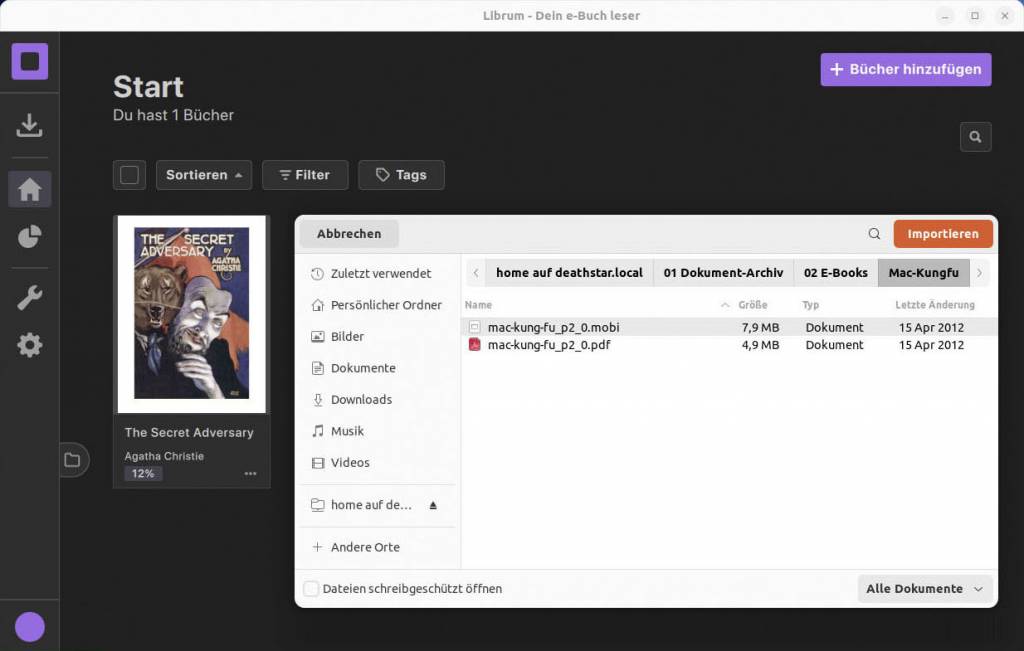
Über die Startseite können Sie die Titel sortieren (nach Titel, Autor, letzter Lesestatus) und Filter setzen, um sich nur die Bücher eines Autors anzusehen, die Sie bisher nicht gelesen haben. Die Funktionen sind selbsterklärend. Etwas unscheinbar ist das Ordnersymbol auf der linken Seite. Es eröffnet die Option, eigene Ordner anzulegen, um die Bibliothek nach Ihren Wünschen zu organisieren – thematisch, nach Epochen oder Gattungen, Sie haben hier freie Wahl. Um die Titel zu organisieren, besitzt jedes Exemplar ein Kontextmenü. Darüber erreichen Sie das Zuweisen und Anlegen von Etiketten. Diese Tags stehen dann auch als Filterfunktion zur Verfügung. Über das Menü verschieben Sie bei Bedarf aber auch einen Titel in einen anderen Ordner. Wählen Sie aus dem Menü „Buch Details“, gelangen Sie zu einem Dialog, der den Zugriff auf Titel, Autor und die Titelseite erlaubt. So haben Sie nachträglich die Möglichkeit, ein Titelbild zuzuweisen.
Umgang mit PDF-Dateien: In der linken Navigation finden Sie auch das Symbol eines Schraubenschlüssels. Dahinter verbergen sich Werkzeuge für die Arbeit mit PDF-Dateien der Bibliothek. Es stehen drei Funktionen zur Wahl: Sie können mittels „Zusammenführen“ aus mehreren Dateien ein neues PDF erzeugen. Auf Wunsch lassen sich auch einzelne Seiten (oder Bereiche) aus einer Datei exportieren. Sofern Sie Bilder in Ihre Bibliothek aufgenommen haben, lassen diese sich in PDFs konvertieren.

KI- und Nachschlagefunktion
Eine Besonderheit von Librum sind die KI-Funktionen, die beim Lesen und Durcharbeiten eines Titels zur Verfügung stehen. Sie funktionieren aber nur bei E-Books oder PDF-Dateien, die einen durchsuchbaren Text enthalten. Ist das „E-Book“ also lediglich eine Sammlung von abgebildeten Seiten, kann die KI damit nichts anfangen.
Markieren Sie eine Passage oder ganze Seiten innerhalb des Buchs und rufen Sie anschließend das Kontextmenü auf. Dort finden Sie den Eintrag „KI Erklärung“. Die Funktion bietet eine Erläuterung des Begriffs oder der Passage. Beachten Sie, dass im Dialog mit der Antwort ein Listenfeld am oberen Rand verschiedene Modi für die KI anbietet. Für eine garantiert einfache Erklärung steht der Modus „Erkläre als wäre ich Fünf“. Wenn Sie dies wünschen, können Sie mittels „Zusammenfassen“ eine Inhaltsangabe einer Passage abfordern. Das funktioniert tatsächlich erstaunlich gut. Ist sich die KI sicher, dass es sich um einen deutschsprachigen Text handelt, gibt es die Antworten in deutscher Sprache.
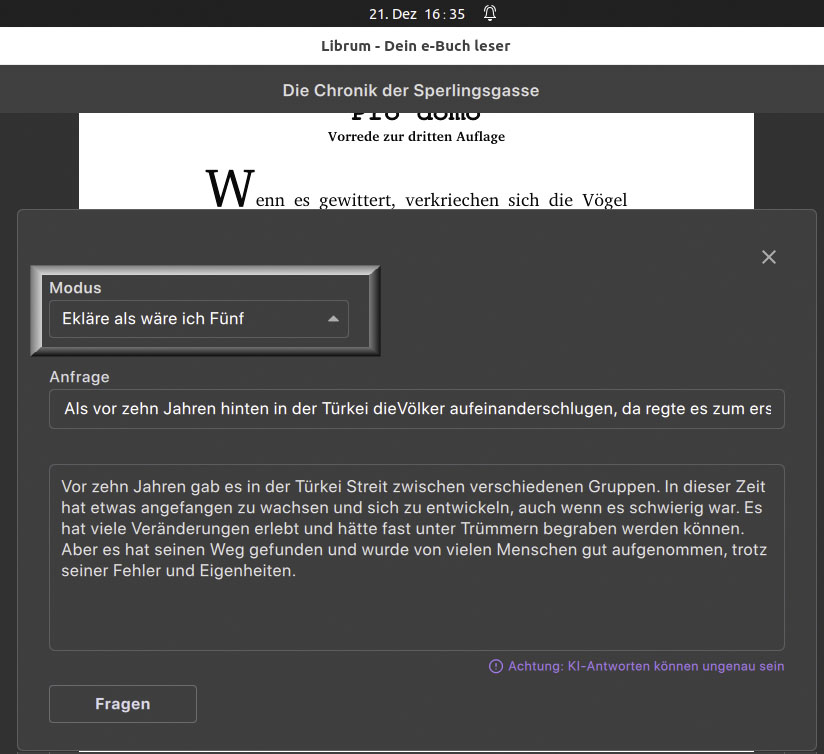
Ohne KI funktioniert die Funktion „Nachgucken“: Stoßen Sie auf ein Fremdwort oder einen Begriff, mit dem Sie nichts anfangen können, führt Sie ein Klick auf den Eintrag zu Wiktionary, um eine Erklärung zu liefern.
Librum auf dem eigenen Server
Sie können einen Librum-Server auch unabhängig auf einem eigenen Linux-System betreiben. Dafür gibt es zwei Optionen: Zum einen steht ein Docker-Container zur Verfügung. Das YML-File für die Nutzung von Docker Compose erreichen Sie unter https://github.com/Librum-Reader/Librum-Server/blob/main/docker-compose.yml. Das ist auf alle Fälle der einfachere Weg. Sofern Sie mehrere Docker-Container auf dem gleichen Server betreiben wollen, etwa einen Raspberry Pi, kann die Installation von Portainer (www.portainer.io) nicht genug empfohlen werden, weil es die Verwaltung mehrerer Stacks enorm erleichtert. Zudem haben Sie eine zentrale Oberfläche für die Verwaltung aller laufenden Instanzen. Im Portainer kopieren Sie nach der Auswahl von „Create new stack“ lediglich den Inhalt der YML-Datei in den Editor, nehmen an den gekennzeichneten Stellen die notwendigen Anpassungen vor und starten den Container.
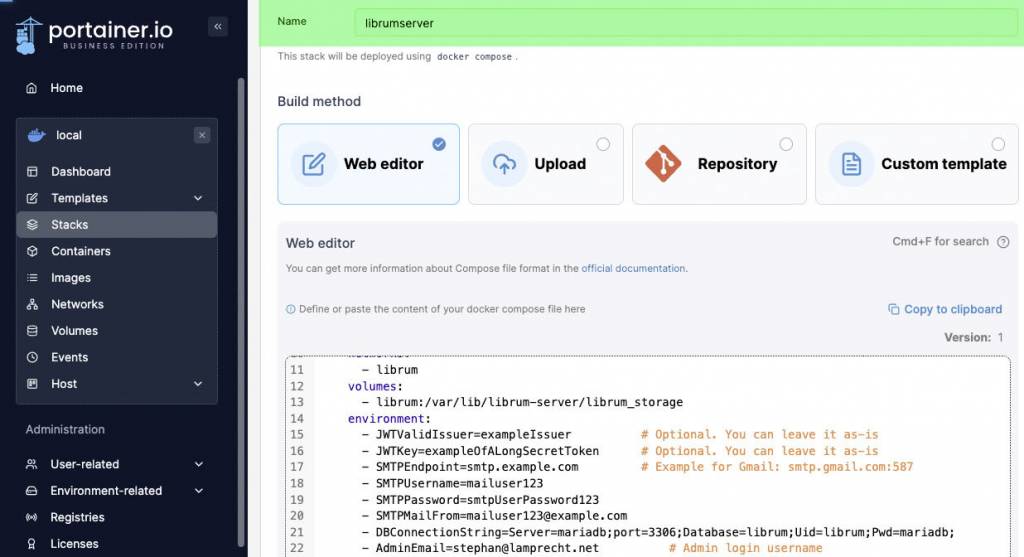
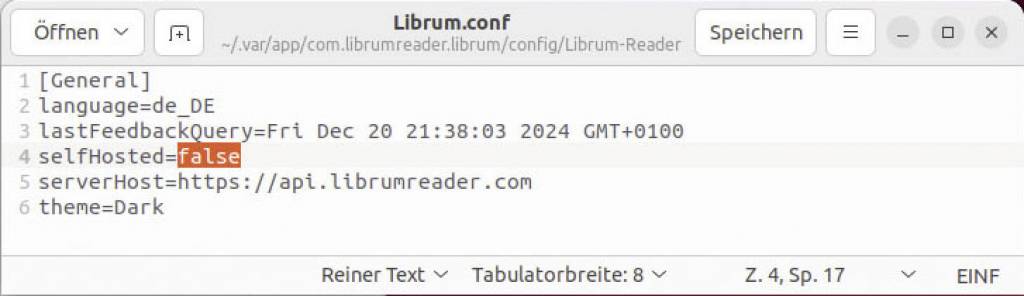
Falls Sie Docker nicht nutzen wollen oder können, lässt sich der Librum-Server auch manuell auf einem Ubuntu-System installieren. Eine Anleitung dafür liefern die Entwickler online mit, weisen aber darauf hin, dass sie bisher lediglich Version 22.04 getestet haben. Die Dokumentation zeigt alle relevanten Schritte, die aus mehreren Build-Prozessen bestehen. Zudem muss auch Maria DB als Datenbankserver installiert und zum Laufen gebracht werden. Hat die Installation funktioniert, müssen Sie dem Librum-Client noch mitteilen, dass Sie einen eigenen Server nutzen. Dies geschieht in der Datei „~/.config/Librum-Reader/Librum.conf“. Sie finden darin den Eintrag „selfHosted“, dem Sie den Wert „true“ zuweisen. Unter „serverHost“ tragen Sie dann die Domain oder die IP-Adresse Ihrer Installation ein.
Vielversprechende Software
Librum hinterlässt einen tadellosen Eindruck. Die Software arbeitet stabil, die Leseansicht ist gut und die Oberfläche frisch und modern. Hinzu kommt die clevere Einbindung von KI-Funktionen. Der positive Eindruck setzt sich auch beim Betrieb auf einem eigenen Server fort. Die Einrichtung mit Docker funktioniert problemlos und erfordert nur wenige Anpassungen an der Compose-Vorlage. Im Hinblick auf die Konvertierung von Formaten hat Calibre aktuell (noch?) die Nase vorn. Aber wer eine frische E-Book-Verwaltung sucht, sollte sich Librum genauer anschauen.