

Linux-Anwendungen in App-Formaten machen es heute leichter, Programme auf einem System zu installieren, das die gesuchte Software gar nicht oder nur in veralteter Version in den nativen Paketquellen führt. Neben Snaps unter Ubuntu und den universeller aufgestellten Flatpaks haben sich auch Appimages etabliert. Appimages verfolgen dabei das Ziel, möglichst komplett und in sich abgeschlossen zu sein. Appimages brauchen keine Runtime wie Snaps oder Flatpaks. Dafür fehlt aber die Desktopintegration wie etwa eine bequeme Starterverknüpfung.
Ein Appimage ist zunächst eine dicke, ausführbare Binary ohne Installationsroutine. Ein Appimage kann also in einem beliebigen Verzeichnis liegen, und muss dort nur manuell nach dem Download mit
chmod +x [Appimage-Datei]ausführbar gemacht werden (oder im Dateimanager unter „Eigenschaften“). Einige Dateimanager lassen dann auch den Start der Binary per Doppelklick zu, aber es ist bequemer, eine Verknüpfung im Menü anzulegen. KDE Plasma oder Mate liefern einen Editor für das Anwendungsmenü mit, der per Rechtsklick auf das Menüsymbol aufrufbar ist. Wenn bei einer Distribution mit XFCE oder anderen Desktops kein Menüeditor dabei ist, so liefern die meisten Linux-Systeme das Programm Alacarte in den Standard-Paketquellen nach. In Debian, Ubuntu und Co. ist es beispielsweise mit
sudo apt install alacarteeingerichtet. Die Bedienung ist weitgehend selbsterklärend: Nach dem Aufruf wählt man in der linken Spalte die gewünschte Menükategorie, in welcher die Verknüpfung zum Appimage auftauchen soll. Ein Klick auf „Neuer Eintrag“ legt einen neuen Menüpunkt an, dessen Felder nur noch mit dem gewünschten Namen und dem Pfad zum Appimage gefüllt werden müssen. Ein Icon ist nach einem Klick auf das Symbolfeld links auswählbar, wobei sich bei vielen Linux-Distributionen installierte Icons unter „/usr/share/icons“ befinden.

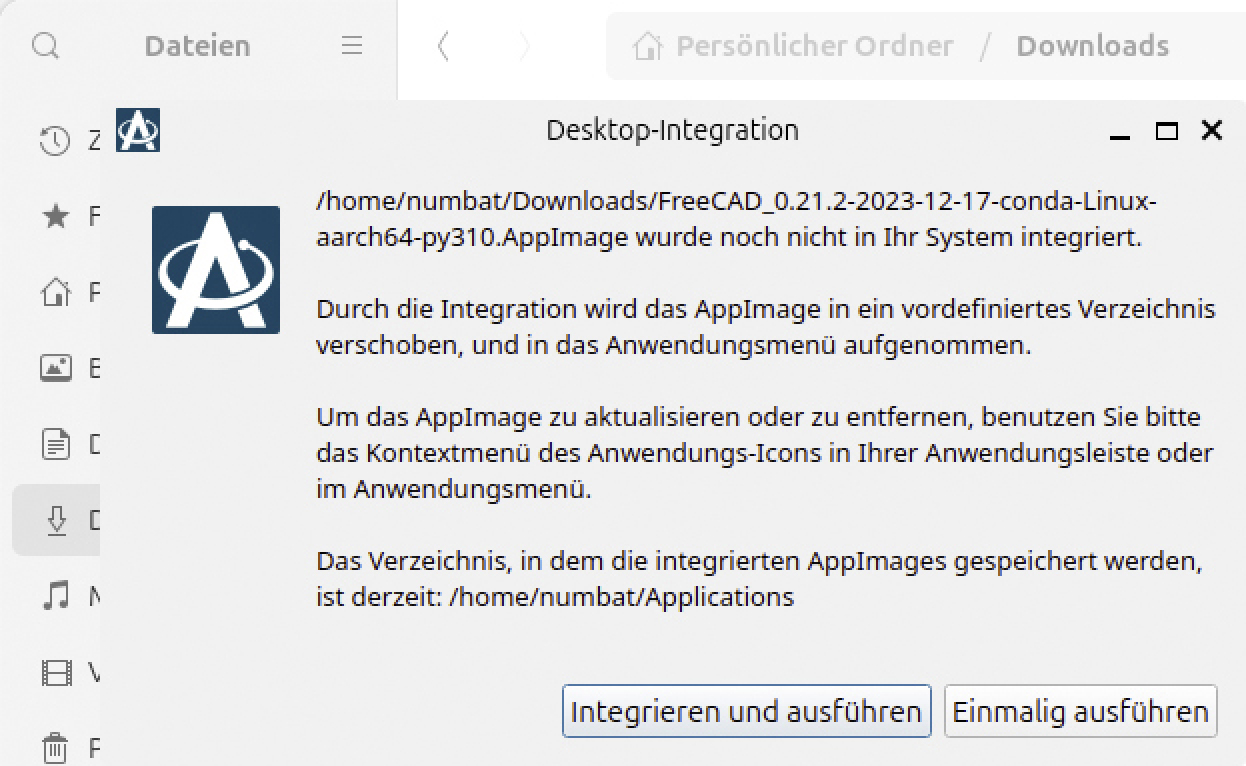
Wer viele Appimages nutzt, kann ein automatisches Organisationstool für die Desktopeinbindung verwenden. Der Appimage-Launcher läuft im Hintergrund als Dienst von Systemd und schaltet sich ein, wenn in der Desktopumgebung eine Appimage-Datei doppelt geklickt wird. Beim ersten Aufruf eines Appimages meldet sich der Launcher mit einem Dialogfenster, der das Verschieben der Datei in ein zentrales Verzeichnis anbietet. Danach kann man wählen, ob das Appimage nur aktuell ausgeführt oder mit „Integrieren und ausführen“ in das Anwendungsmenü aufgenommen werden soll. Der Appimage-Launcher fügt zudem ein Kontextmenü zu den so integrierten Appimages hinzu, um sie per Rechtsklick einfach wieder vom System zu entfernen.
Der Appimage-Launcher liegt auf der Github-Webseite des Entwicklers (https://m6u.de/applaunch) unter „Releases“ als DEB- und RPM-Paket für verschiedene Linux-Systeme vor. In Debian oder Ubuntu installiert nach dem Download der DEB-Datei dieser Terminalbefehl
sudo apt ./appimagelauncher_2.2.0-gha111.d9d4c73+bionic_amd64.debden Appimage-Launcher und startet den Systemd-Dienst. Obwohl dieses Paket noch zu Ubuntu 18.04 „Bionic Beaver“ kompatibel ist, ist es auch für aktuelles Ubuntu 24.04 sowie dessen Varianten geeignet.