

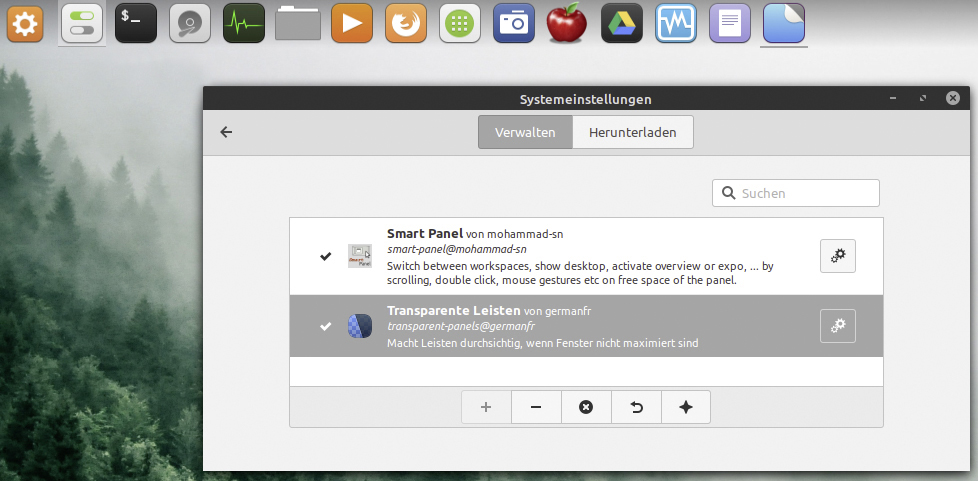
Der Mint-Desktop gibt sich modular durch eine Menge nachladbarer „Spices“. Die Sammelstelle lautet https://cinnamon-spices.linuxmint.com. Im Prinzip können Sie hier alle Spices direkt beziehen und in jene Ordner entpacken, wie es die Website beschreibt. Der gebräuchliche Weg führt aber über die „Systemeinstellungen“ („Themen“, „Applets“, „Desklets“, „Erweiterungen“), dortiges Herunterladen des Moduls und Aktivieren.
Der Nutzwert der Spices ist überschaubar. Am ergiebigsten ist die Spices-Kategorie „Erweiterungen“ („Extensions“) mit immerhin drei interessanten Kandidaten:
„Transparent Panels“ ist auf Platz 1 der Beliebtheitssortierung und längst ein Kandidat für die direkte Integration in Cinnamon. Die simple Erweiterung tut das, was der Name sagt: Sie macht die Systemleiste(n) transparent – auf Wunsch mit Schattenwurf, um die Leiste optisch ein wenig vom Hintergrundbild des Desktops abzuheben.
„Negate Window in Super+I“: Die simple Erweiterung ist für Notebooks in unterschiedlichen Lichtverhältnissen zu empfehlen. Ist das einfache Tool aktiviert, dann invertiert der Hotkey Windows-I (Super-I) im aktiven Programmfenster die Farben. Das verbessert die Lesbarkeit bei heller Umgebung.
„Smart Panel“: Dieses Minitool ist etwas komplizierter und erlaubt komfortable Klicks für die Cinnamon-Systemleiste (nur für die primäre). In den Einstellungen ist an oberster Stelle unter „Mouse scroll options“ eine „Action on scrolling“ angegeben. Das meint das Betätigen der Mausrolltaste auf einer freien Stelle der Systemleiste. Die Wahl „Switch between workspaces“ dürfte die bequemste Möglichkeit sein, zwischen den virtuellen Arbeitsflächen zu wechseln (per Scrollrad). Unter den „Click options“ kann man für den Doppelklick und den Mittelklick (Mausrad) auf der Systemleiste eine Fensteraktion wie die „Arbeitsflächenübersicht“ oder einen beliebigen Programmstart definieren. Die Option „Run 1st Custom Command“ wird dann jenes Programm starten, das unter „Custom Commands“ eingetragen ist.