

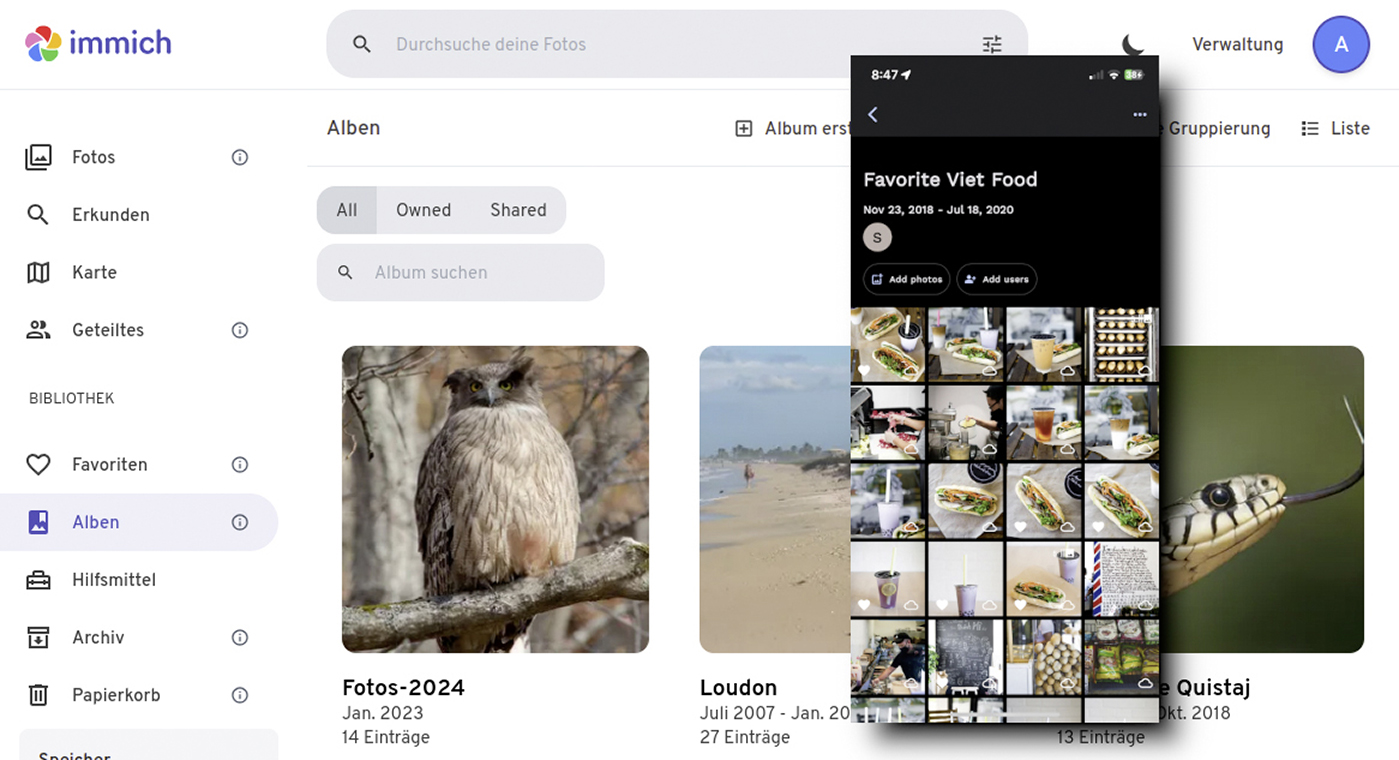
Nicht jedem Nutzer ist wohl dabei, private Aufnahmen einem Cloudanbieter anzuvertrauen. Zwar unternehmen Google & Co. einiges dafür, dass die Konten sicher bleiben, Sicherheitslücken sind aber nie auszuschließen. Wer auf mehr Privatsphäre wert legt, speichert Fotos und Videos auf dem eigenen Server. Den kann man für Fotobackups im eigenen Netzwerk einrichten und bei Bedarf auch über das Internet erreichbar machen. Für die Sicherheit ist man dann allerdings selbst verantwortlich.
Eine geeignete Software dafür ist Immich (https://immich.app), das eine Weboberfläche mit zahlreichen Komfortfunktionen für die Verwaltung von Fotos und Videos bietet. Unterstützt werden beispielsweise mehrere Alben für Sammlungen, die Freigabe von Alben für andere Benutzer, Anzeige von Exif-Informationen und Standorten sowie Gesichtserkennung. Auf Smartphones (Android und iOS) ermöglicht eine App den Dateiupload und dient zugleich als Bildergalerie.
Service: Befehlszeilen, URLs, Scripts und weitere Informationen zu diesem Artikel finden Sie über https://m6u.de/IMMI.
Docker unter Ubuntu/Linux Mint installieren
Der Immich-Server wird in einem Docker-Container installiert, was einige Vorbereitungen erfordert. Wir empfehlen die Verwendung von Docker zusammen mit der Verwaltungsoberfläche Portainer (www.portainer.io). Alternative Installationsanleitungen finden Sie unter https://immich.app/docs, etwa für Unraid oder einen Netzwerkspeicher mit True NAS. Soll der Server im heimischen Netzwerk auch über das Internet erreichbar sein, ist zusätzlich Nginx Proxy Manager (https://nginxproxy manager.com) erforderlich. Auf dessen Konfiguration sowie die dafür nötigen Portfreigaben, die Einrichtung eines DDNS-Dienstes (dynamisches DNS) und die Konfiguration von SSL-Zertifikaten gehen wir in diesem Artikel nicht ein. Wer sich dafür interessiert, findet eine Anleitung über https://m6u.de/IMMI.
Immich benötigt eine aktuellere Docker-Version, als sich über die Repositorien von Ubuntu 24.04 oder Linux Mint installieren lässt. Unter https://docs.docker.com/engine/ install/ubuntu finden Sie Anleitungen zu Deinstallation älterer Docker-Versionen – wenn vorhanden – und zur Einrichtung des Docker-Repositoriums. Die nötigen Befehlszeilen haben wir im Script „docker_install.sh“ (https://m6u.de/IMMI) zusammengefasst, das sich für Ubuntu 20.04/22.04 und Linux Mint 21.3/22 eignet. Starten Sie es im Terminal im Downloadverzeichnis mit
sh ./docker_install.shDas Script installiert Docker und Portainer. Damit sich Docker als Standardbenutzer verwenden lässt, fügt das Script den aktuellen Nutzer zur Gruppe „docker“ hinzu. Damit Linux diese neue Gruppe berücksichtigt, starten Sie das System neu.
Immich in einem Docker-Container installieren
Rufen Sie die lokale Adresse https://local host:9443 im Browser auf. Da Portainer ein selbst signiertes Zertifikat verwendet, erhalten Sie eine Warnung. In Firefox klicken Sie auf „Erweitert“ und dann auf „Risiko akzeptieren und fortfahren“.
Schritt 1: Geben Sie Benutzername und Passwort für den administrativen Benutzer ein, klicken Sie auf „Create user“, dann auf „Get started“ und schließlich auf „Live connect“.
Schritt 2: Laden Sie die Dateien „docker-compose.yml“ und „example.env“ herunter (https://m6u.de/IMCO und https://m6u.de/IMEN). Öffne Sie beide Dateien in einem Texteditor.
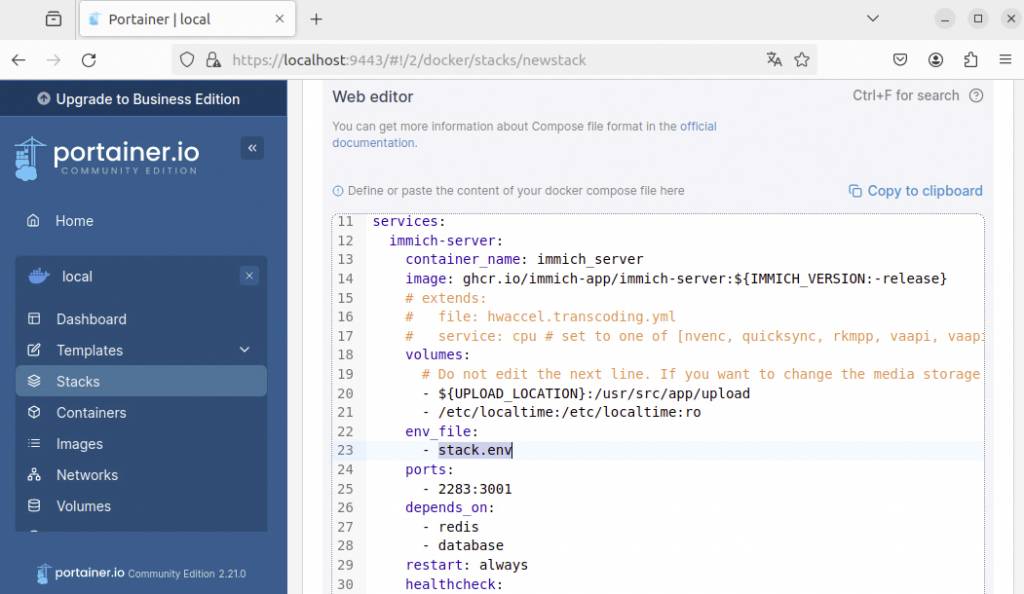
Schritt 3: In Portainer gehen Sie auf „Stacks“ und klicken auf „+ Add stack“. Hinter „Name“ tippen Sie „immich“ ein. Kopieren Sie den Inhalt von „docker-compose.yml“ in den Bereich unter „Web editor“. Ersetzen Sie im Text „.env“ durch „stack.env“ (zwei Vorkommen). Klicken Sie weiter unten auf „Advanced mode“ und fügen Sie den Inhalt von „example.env“ ein. Setzen Sie hinter „DB_PASSWORD=“ ein sicheres Passwort ein und klicken Sie ganz unten auf „Deploy the stack“.
Schritt 4 (optional): Wenn Sie Nginx Proxy Manager für den Zugriff über das Internet Installieren wollen, laden Sie über https://m6u.de/DOCK die Datei „NPM-Dockerfile“ herunter. Erstellen Sie damit einen Docker-Container wie in Schritt 3 beschrieben.
Erste Schritte in Immich
Rufen Sie Immich über die URL http://localhost:2283 auf. Auf anderen Geräten im Netzwerk verwenden Sie statt „localhost“ die IP-Adresse des Servergerätes. Klicken Sie auf „Erste Schritte“ und füllen Sie das Formular für die Konfiguration des administrativen Benutzerkontos aus. Danach melden Sie sich mit E-Mail-Adresse und Passwort an. Anschließend absolvieren Sie einen Assistenten, über den Sie das Farbschema und die Einstellungen für die Privatsphäre festlegen. Das betrifft derzeit die Nutzung externer Dienste, für Karten und die Versionsprüfung. Anschließend sehen Sie die Immich-Oberfläche.
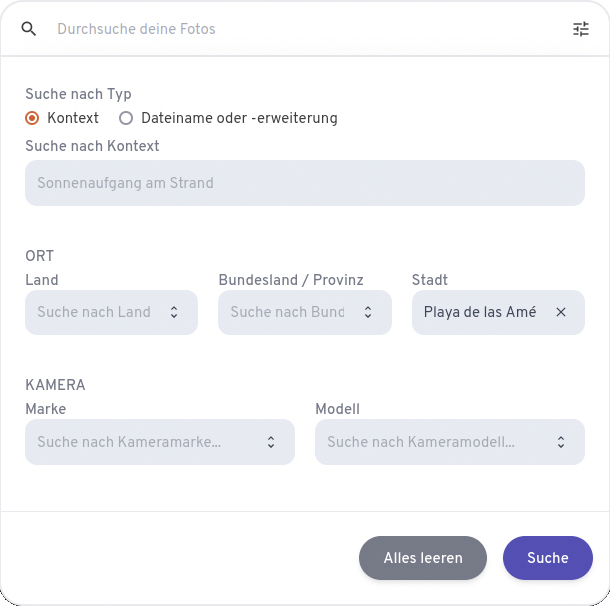
„Fotos“ bietet eine Galerieansicht sortiert nach Datum mit einer Zeitleiste am rechten Rand. Nach einem Klick auf „Hochladen“ fügen Sie Dateien vom PC hinzu. Unterhalb von „Bibliothek“ lassen sich Mediendateien über „Alben“ systematisch organisieren. Erstellen Sie eigene Alben beispielsweise für Reiseziele oder Personen. Nach einem Klick auf „Album erstellen“ vergeben Sie eine aussagekräftige Bezeichnung und fügen Bilder aus „Fotos“ nach einem Klick auf „Fotos auswählen“ hinzu. Sie können sich Dateien auch über die Suchleiste oder die Filterschaltfläche rechts daneben anzeigen lassen. Markieren Sie die gewünschten Inhalte per Mausklick auf die Schaltfläche links oben im Bild. Zur Zeit ist es nicht möglich, alle Dateien einer Ansicht zu markieren. Über die „+“-Schaltfläche in der Symbolleiste und „Zu Album hinzufügen“ nehmen Sie die Auswahl in ein Album auf.
Alben bieten die Schaltfläche „Teilen“, über die Sie anderen Immich-Benutzern den Zugriff auf die Inhalte erlauben. Bei einem über das Internet erreichbaren Server können Sie auch einen Link mit unterschiedlichen Berechtigungen erstellen, über den jeder das Album auch ohne Anmeldung öffnen kann.
Medienuploads von Smartphones
Links zu Google Play und den Apple App Store finden Sie auf der Startseite von
https://immich.app. Beim ersten Aufruf der App geben Sie die Server-URL in der Form „http://[Servername]:2283/api“ ein und melden sich an. Tippen Sie rechts oben auf das Icon mit der Wolke („Sicherung“). Über das Icon mit dem Zahnradsymbol rufen Sie die Optionen auf. Sie können die Sicherung im Vordergrund aktivieren, die nur beim Start der App aktiv wird. Oder Sie wählen „Hintergrundservice einschalten“, um die Inhalte automatisch im Hintergrund zu synchronisieren. Das funktioniert bei Android-Geräten wegen der Batterieoptimierung in der Regel nicht ohne zusätzliche Konfiguration. Immich bietet mit „Zeige mit wie“ Informationen, wie sich die Einschränkung für Geräte unterschiedlicher Hersteller aufheben lässt. Über „Sync“ lässt sich die Dateiübertragung jederzeit manuell einleiten.
Blättern Sie zurück zu „Sicherung“ und geben Sie über „Auswählen“ den gewünschten Ordner auf dem Smartphone an. Dann blättern Sie zurück und tippen auf „Sicherung starten“.