


Sie wollen Ihre schönsten Urlaubs- oder Erinnerungsfotos ansprechend präsentieren. Eine individuelle Fotocollage ist eine schöne Option dafür. Wir zeigen Ihnen, wie Sie unter Linux ansprechende Ergebnisse erzielen.
Mit einer Fotocollage, vielleicht auch als ausgedrucktes Poster, präsentieren Sie die besten Erinnerungsfotos auf lebendige Art und haben auch ein schönes Geschenk. Mit Gimp oder mit spezialisierten Tools ist der Bau einer Collage nicht schwer.
Collagen mit Gimp
Das für jedes System verfügbare Programm Gimp ist so vielseitig, dass mehrere Wege zu einer Collage führen. Ein sehr einfacher nutzt die Ebenentechnik des Programms. Legen Sie zunächst ein neues Bild für die Collage an. Das erledigen Sie mit „Datei –› Neu“. Entscheiden sich für eine Größe, die zum Zielmedium passt. Wenn Sie die Collage später als Poster ausdrucken wollen, können Sie an dieser Stelle gleich Dimensionen in Zentimetern auswählen. Im nächsten Schritt färben Sie (optional) den Hintergrund ein. Dazu wählen Sie in der linken Palette mit einem Klick auf das Symbol für die Hintergrundfarbe einen Ton Ihrer Wahl. Anschließend wechseln Sie zu „Bearbeiten“ und wählen „Mit Hintergrundfarbe füllen“.
Auf dieser Zeichenfläche platzieren Sie jetzt die Fotos, die Sie präsentieren wollen. Dazu nutzen Sie „Datei –› Als Ebenen öffnen“. Im Dateimanagement markieren Sie das erste Bild. Damit die Arbeit schneller von der Hand geht, können Sie vorab alle Bilder, die Sie nutzen wollen, in einen gemeinsamen Ordner kopieren. Je nachdem, wie groß Sie das Bild der Collage dimensioniert haben, können Sie das neue Foto vielleicht nicht als Ganzes sehen. Um es passend zu machen, wählen Sie in der Werkzeugleiste das Tool „Skalieren“. Mit der Tastenkombination Umschalt-S aktivieren Sie das Skalieren und tragen entweder exakte Werte ein oder nutzen intuitiv die Maus. Bestätigen Sie das Skalieren mit einem Klick auf die gleichnamige Schaltfläche.
Mit dem Werkzeug „Verschieben“ positionieren Sie das Arbeitsergebnis auf dem Hintergrund. Auf dieselbe Weise positionieren Sie weitere Fotos. Optional verändern Sie noch die Größe der platzierten Fotos. Dieser Schritt ist etwa dann nötig, wenn Sie lediglich einen bestimmten Bildausschnitt in der Collage sehen wollen. Um sich die Arbeit zu vereinfachen, können Sie in der Ebenenübersicht alle anderen schon vorhandenen Ebenen ausblenden, in dem Sie auf das Augensymbol klicken. Markieren Sie danach das Foto und suchen Sie aus der Werkzeugpalette das Tool „Zuschneiden“ aus. In den Eigenschaften des Werkzeugs setzen Sie einen Haken bei „Nur die aktive Ebene“ und „Fixiert Seitenverhältnis“. Als Wert nutzen Sie dann beispielsweise „1:1“. Das wird einen quadratischen Ausschnitt anlegen. Mit der Maus ziehen Sie eine Auswahl durch Klicken und Ziehen auf. Dieses Rechteck können Sie auf dem Foto nun so bewegen, bis sich der gewünschte Bildausschnitt darin befindet.
Bewegen und skalieren Sie alle weiteren Elemente Ihrer Collage. Damit ist eine ganze einfache Collage bereits fertig. Wenn Sie mögen, drehen Sie einzelne Elemente der Collage oder nutzen einen Schatteneffekt. Am Ende exportieren Sie das Bild mit der entsprechenden Funktion aus dem Menü „Datei“.
Ein zweiter Weg in Gimp besteht darin, dass Sie zunächst die Größe der Collage überlegen und danach auf Basis der Anzahl der Bilder die Höhen und Breiten berechnen, sofern die Fotos an einem Raster ausgerichtet sein sollen. Danach skalieren Sie das Material einzeln und fügen die Fotos anschließend ebenfalls als Ebenen ein.
Spezialisierte Tools
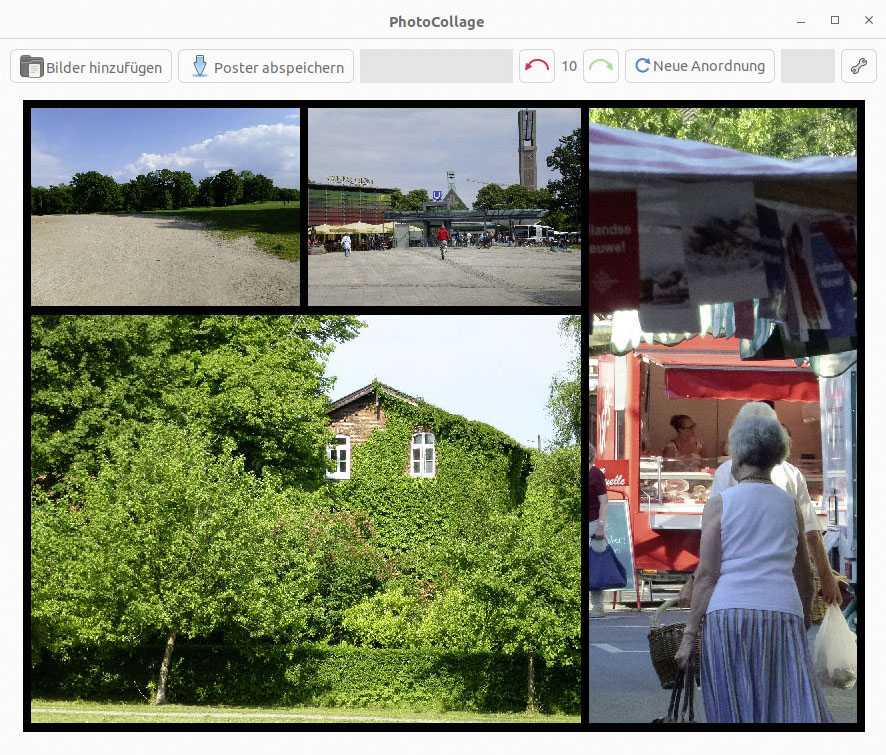
Mit Spezialanwendungen gehen Collagen noch leichter von der Hand. Photocollage ist in den Paketquellen aller gängigen Distributionen zu finden. Die Benutzung ist denkbar einfach. Nach dem Programmstart erscheint ein zunächst leeres Fenster. Klicken Sie auf „Bilder hinzufügen“, um den Dateimanager zu öffnen. Darin markieren Sie jetzt die Bilder, die Sie für die Collage verwenden wollen. Sobald das erledigt ist, ordnet die Software das Material bereits an. Ist das Ergebnis unbefriedigend, drücken Sie einfach den Schalter „Neue Anordnung“. Sie können aber auch direkt mit der Maus eingreifen und die Anordnung selbst in die Hand nehmen.
Die wenigen Optionen von Photocollage erreichen Sie mit Klick auf das Schraubenschlüssel-Symbol. Dort definieren Sie die Größe des Posters sowie die Rahmenfarbe. Sind Sie mit dem Werk zufrieden, genügt ein Klick auf „Poster abspeichern“. Entscheiden Sie sich in dem Listenfeld für eines der zahlreichen Dateiformate.
Ein weiterer Spezialist für Collagen ist Fotowall. Die Software wird aber nicht mehr weiterentwickelt und besitzt das Manko, dass sie in den offiziellen Paketquellen kaum noch anzutreffen ist, weil eine wichtige Abhängigkeit nicht aufgelöst werden kann. Zum Glück hat der Entwickler auf der Projektseite eine Art „Vermächtnis“ hinterlassen und eine fest verlinkte Version zur Verfügung gestellt, die auch noch unter aktuellen Ubuntu-Versionen funktioniert. Besuchen Sie die Downloadseite (https://www.enricoros.com/opensource/fotowall/down load/binaries/) und laden Sie sich hier entweder die Version „Retro“ für Ubuntu oder „static“ für andere Distributionen herunter. Sie müssen den Download im Dateimanagement lediglich als ausführbar markieren und dann per Doppelklick starten. Auf der leeren Oberfläche beginnen Sie die Arbeit mit dem Shortcut „Neu“ im Zentrum. Damit wechselt die Ansicht im Hauptfenster. Auf dieser Startseite klicken Sie auf das Pluszeichen vor dem Bildsymbol und wählen die Fotos. Diese erscheinen einfach als Stapel auf der Arbeitsfläche. Klicken Sie ein Element an, erscheinen in dem Rahmen mehrere aktive Bereiche. Die kleinen Rechtecke auf einem Bild dienen zur Skalierung. Klicken und ziehen Sie das Foto in die passende Größe. Das Bild folgt dabei auch Ihren Mausbewegungen. Damit lassen sich die Objekte einfach drehen. Am unteren Rand des Rahmens sind drei kleine Icons zu sehen – das erste ist für das Entfernen des Bilds, mit dem zweiten bewegen Sie das Foto um eine senkrechte Achse im Raum und schaffen dreidimensionale Effekte. Das dritte und letzte Icon öffnet die Eigenschaften für das Bild. Über die Register weisen Sie einem Foto einen Rahmen zu oder nutzen einen Reflexionseffekt. Weitere Filter erreichen Sie über das Register „Effekte“.
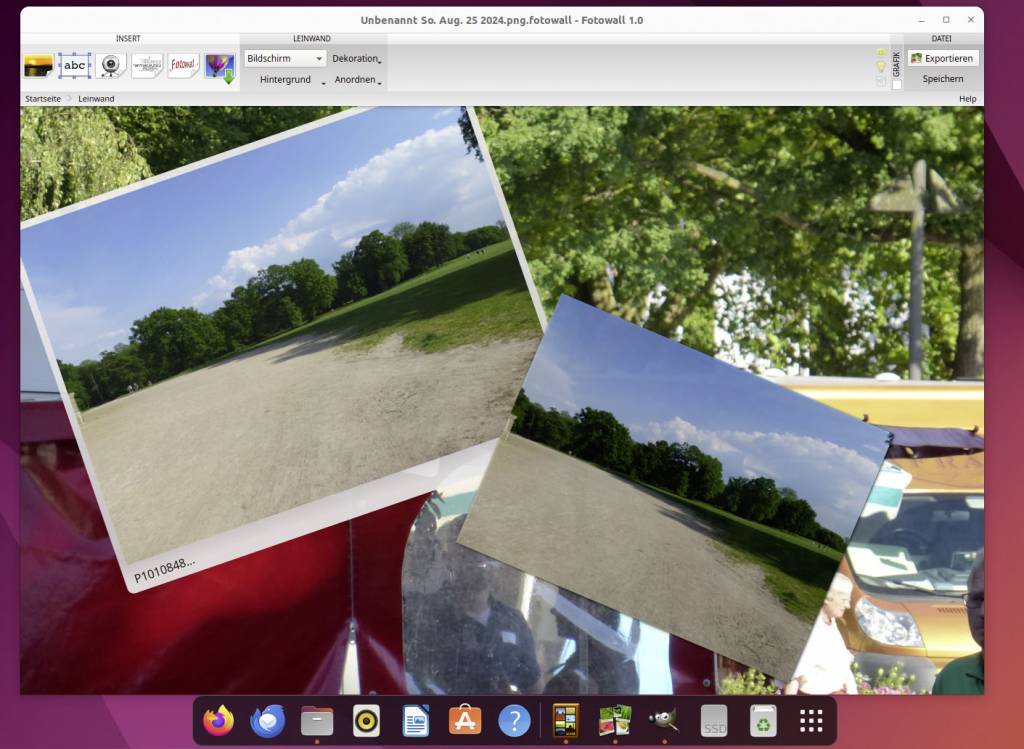
Wie Photocollage kann auch Fotowall die Aufgabe übernehmen, das Bildmaterial automatisch anzuordnen. Achten Sie lediglich darauf, dass kein Foto markiert ist, und klicken Sie im Abschnitt „Leinwand“ aus der oberen Navigation auf „Anordnen“. Dort finden Sie das Kommando „Zufällige Platzierung“. Der Abschnitt „Leinwand“ umfasst noch weitere Optionen. Diese betreffen den Hintergrund und die Möglichkeit, auch Texte oder Überschriften zu platzieren.
Sind Sie mit dem Ergebnis zufrieden, klicken Sie auf „Exportieren“. Im nächsten Fenster zeigt Fotowall eine Reihe von Optionen und Formaten.