Mit Audacity steht unter Linux eine solide Audiobearbeitung zur Verfügung. Audacity hält vielseitige Funktionen bereit, bleibt dabei aber übersichtlich in der Bedienung. Wir steigen etwas tiefer in die Filter und Effekte ein.
Ob Sprachaufnahmen für einen Podcast, ein Livemitschnitt eines Konzerts oder gerippte Musikstücke von CD – Audacity hilft Ihnen dabei, Audioaufnahmen akustisch zu verbessern. Die verschiedenen Effekte und Filter halten für jede Aufgabenstellung die passende Lösung bereit. Der Beitrag bespricht die wichtigsten und effizientesten Maßnahmen.
1. Störendes Rauschen entfernen
Bei Sprachaufnahmen wie etwa beim Podcasting lässt sich ein deutliches wahrnehmbares Rauschen kaum vermeiden. Es wird als besonders störend empfunden, wenn die Aufnahme über Kopfhörer abgehört wird. Audacity kann hier mit einem besonderen Effekt die Tonqualität deutlich verbessern. Das Rauschen selbst ist je nach Aufnahmesituation relativ konstant. Wenn Sie etwa in einem Innenraum vor dem Mikrofon einen Text einsprechen, sollte das Rauschen nicht besonders stark schwanken. Deswegen ist es für die spätere Bearbeitung eine gute Idee, den Aufnahmeknopf zu drücken und ein paar Sekunden nichts zu sagen, bevor Sie anfangen zu sprechen.
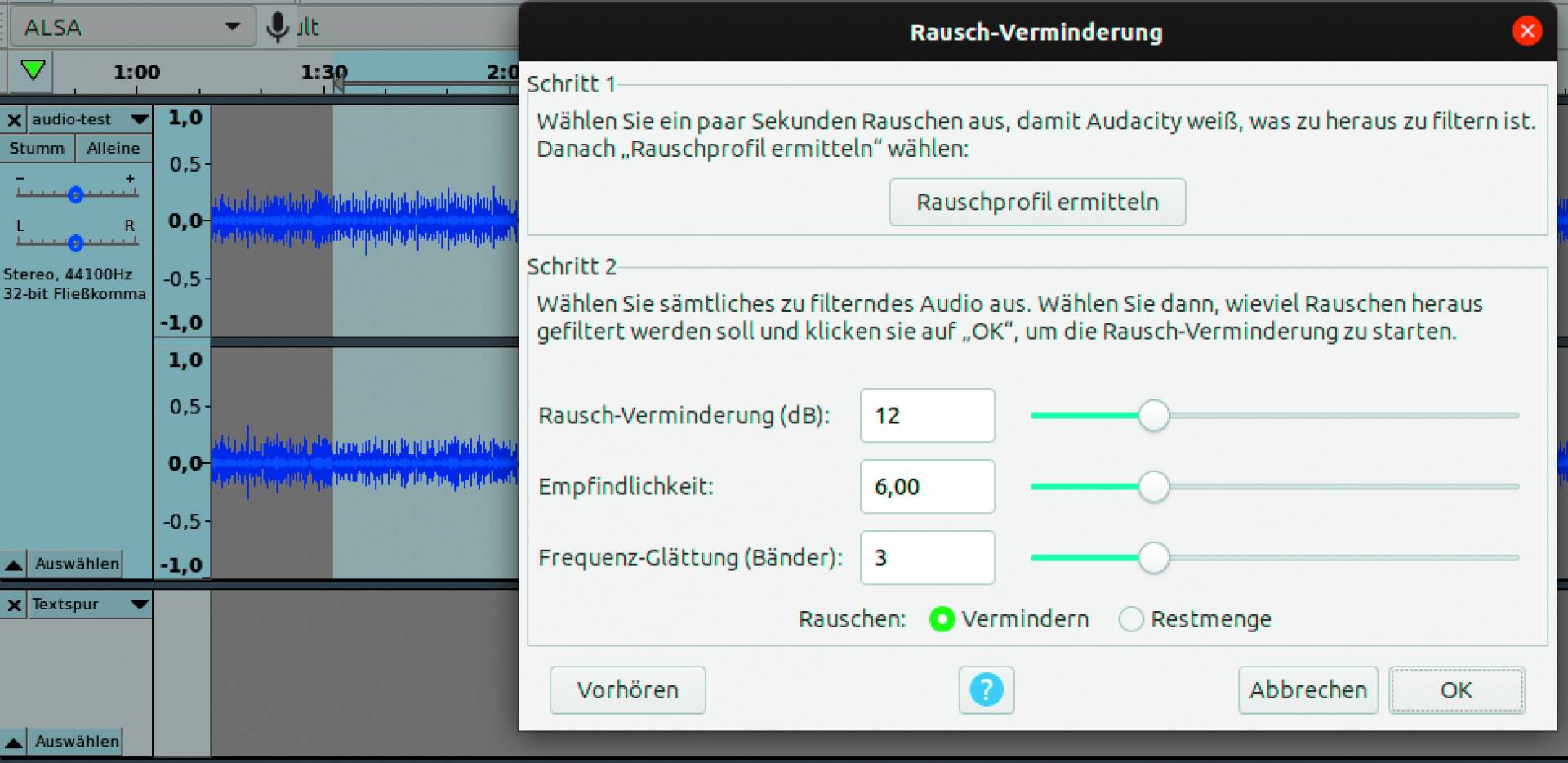
Diese „Stille“ kann Audacity später dann gut als Referenz verwenden. Um das Rauschen zu vermindern, suchen Sie auf der Tonspur einen Bereich, in dem nicht gesprochen oder kaum Musik zu hören ist. Diesen Abschnitt markieren Sie dann mit der Maus. Anschließend wechseln Sie in das Menü „Effekt“ und wählen dort „Rausch-Verminderung“.
Der Dialog besteht aus zwei Teilen. Klicken Sie im oberen Abschnitt auf „Rauschprofil ermitteln“. Damit weisen Sie Audacity die Basisinformationen für das Rauschen zu. Der Dialog schließt automatisch. Markieren Sie anschließend die gesamte Tonspur (Strg-A) und führen Sie das Kommando erneut aus. Nach Klick auf „Ok“ wird die Spur bearbeitet und das Rauschen weitgehend herausgefiltert. Die Funktion eignet sich auch bestens, um das Rauschen von digitalisierten Schallplatten zu reduzieren.
2. Aus einer Tonspur Einzeltracks speichern
Wer analoge Kostbarkeiten von Schallplatte digitalisieren will, kann Track für Track den Aufnahmeknopf drücken. Bequemer ist es allerdings, wenn Sie Audacity die Hauptarbeit erledigen lassen. Dabei gibt es allerdings eine kleine Einschränkung. Es funktioniert eher schlecht bei Konzeptalben, bei denen die verschiedenen Stücke ineinander übergehen. Denn Audacity interpretiert Stille als Beginn eines neuen Stückes. Entsprechend unsicher wird der Einsatz auch bei Aufnahmen von Klassik oder Jazz, wo es ja ebenfalls einige Sekunden Stille innerhalb der Aufnahme geben kann, die aber dennoch zu einem Stück gehört. Abgesehen von diesen Besonderheiten sollte Audacity bei den allermeisten Alben die Stücke korrekt trennen.
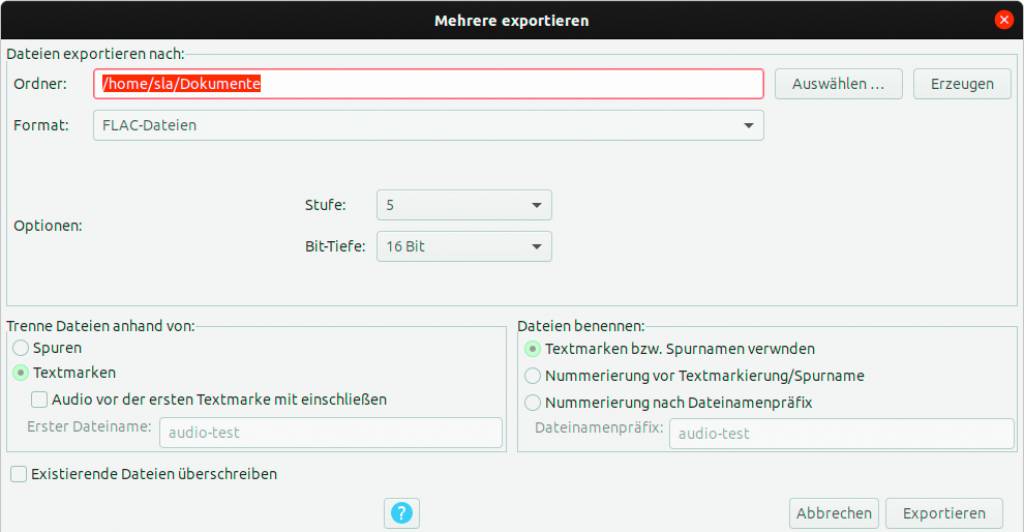
Laden Sie die Aufnahme zunächst in Audacity ein. Dann wählen Sie „Analyse –› Stille-Finder“. Im nachfolgenden Dialog können Sie die minimale Zeitspanne einstellen, die als Stille interpretiert werden soll. Bei der Platzierung der Markierung können Sie es bei den Voreinstellungen belassen. Lösen Sie den Vorgang mit „OK“ aus. Es öffnet sich eine weitere Spur mit den Markierungen. Diese sollten einigermaßen zum Klangbild passen. In der Visualisierung der Klänge sind die stillen Momente durch fehlende oder nur geringe Ausschläge zu erkennen. Um daraus jetzt einzelne Tracks zu gewinnen, wählen Sie „Datei –› Exportieren –› Mehrere exportieren“. Im nachfolgenden Dialog wählen Sie das Exportformat, den Ordner für die einzelnen Dateien und schließlich „Textmarken“ als Trennzeichen aus. Praktischerweise bietet Ihnen Audacity auch gleich einen Dialog, um die Metadaten für die Tracks zu hinterlegen.

3. Lautstärke vereinheitlichen
Gerade bei Sprachaufnahmen ist es kaum möglich, diese in einer einheitlichen Lautstärke aufzuzeichnen. Denn während der Aufnahme befindet sich der Sprecher mal näher oder weniger nah am Mikrofon. Bereits dadurch ergeben sich Unterschiede. Dies gleicht der so genannte „Kompressor“ aus, den Sie ebenfalls im Menü „Effekt“ finden. Wenden Sie ihn auf die gesamte Tonspur an, indem Sie diese vollständig markieren – mit einem Doppelklick oder mit Strg-A. Nach Auswahl des Befehls bietet Ihnen Audacity einige Optionen, um den Effekt zu justieren. Als Einsteiger in die Tontechnik belassen Sie es ruhig bei den Voreinstellungen. So lang Sie nicht speichern und exportieren, verändern Sie den Track nicht permanent. Störende Schwankungen in der Lautstärke sollten bereits geringer geworden sein.
4. Langweilige Aufnahme? Mehr Hall!
Die Tonspuren von selbst gedrehten Videoaufnahmen klingen ziemlich nüchtern und langweilig. Es mangelt meist an Resonanz. In diesem Fall kann etwas Halleffekt nicht schaden. Ein künstliches angedeutetes Echo ist bei Toningenieuren auch stets der erste Griff in den Werkzeugkasten, wenn der Stimmumfang eines schwachen Sängers zu wünschen lässt. Wunder lassen sich damit nicht erzielen, aber die Aufnahme klingt am Ende einfach lebendiger. Im Menü „Effekt“ wählen Sie „Echo“ und dann „Reverb“. Der nachfolgende Dialog hält eine ganze Reihe von Parametern bereit. Über diese werden sich fortgeschrittene und experimentierfreudige Naturen freuen. Mit dem Schalter „Vorhören“ können Sie sich von den Auswirkungen der Änderungen vorab überzeugen.
Es geht aber auch einfacher. Hinter dem Schalter „Verwalten“ verbergen sich in aller Regel Voreinstellungen. So auch in diesem Fall. Wählen Sie aus dem Kontextmenü „Werkseinstellungen“. Sie finden hier verschiedene Raumgrößen, die Einfluss auf den Effekt haben. Nach der Auswahl werden die verschiedenen Werte entsprechend geändert. So wird die Aufnahme sofort viel lebendiger.

5. Sound kommt nur aus einer Box
Der Sound kommt hörbar nur aus einem Lautsprecher? Das Phänomen taucht häufiger im Zusammenhang mit Videoaufnahmen auf. Viel zu retten ist in diesem Fall nicht. Hier gilt Ähnliches wie bei der Bildbearbeitung – Informationen, die die Kamera (in diesem Fall das Mikrofon) nicht aufgezeichnet hat, kann kein Bearbeitungsprogramm der Welt wieder herbeizaubern. Aber es ist mit Audacity zumindest möglich, den Schaden zu minimieren, um die Aufnahme in Mono zu verwandeln. Damit erhält die Aufnahme zwar keinen räumlichen Effekt, aber immerhin werden dann beide Lautsprecher den Sound wiedergeben. Markieren Sie die Audiospur und wählen Sie aus dem Menü „Spuren“ das Kommando „Mix“ und dort „Stereo zu Mono heruntermischen“.
6. Wenn es „klickt“ und „ploppt“
Den Effekt des Klickens und Ploppens sprachlich zu beschreiben, ist schwierig. Wer ihn wahrnimmt, weiß aber, was gemeint ist, und die Namen beschreiben das Geräusch auch ganz gut. Die ärgerliche Störung tritt auf, wenn die Amplitude in zu kurzer Zeit zu steil ansteigt – ein häufiges Problem während der Aufnahme per Mikrofon. Es kann sich aber auch um einen Fehler des Toningenieurs handeln.
Zur Behebung dieses Problems kann erneut Audacity genutzt werden. Eine Möglichkeit besteht im Einsatz des passenden Algorithmus. Unter „Effekt“ steht ein separater „Klick-Entferner“ zur Verfügung. Probieren Sie es mit den voreingestellten Werten und hören Sie sich das Ergebnis an. Über die Änderung der eingestellten Werte versuchen Sie, den störenden Effekt zu entfernen. Genügt das nicht oder sind Sie mit dem hörbaren Ergebnis nicht zufrieden, so vergrößern Sie die Darstellung der Tonspur in dem Bereich, innerhalb dessen die Störung auftritt. Die Ansicht vergrößern Sie am einfachsten per Klick und Drehen am Mausrad. Markieren Sie einen kleinen Teil der Welle, in der sich das störende Geräusch befindet. Mittels „Effekt –› Ausblenden“ können Sie versuchen, die Auswirkung der Störung zu minimieren.
7. „Sympathischer“ rüberkommen
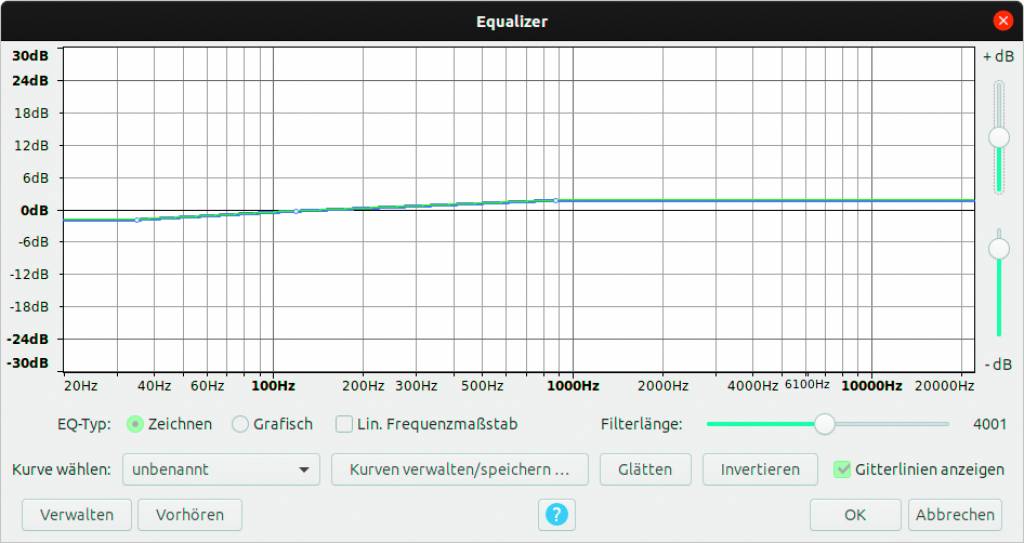
Vergleichen Sie einen professionellen Podcast oder eine Radiosendung mit einer einfachen Stimmaufnahme ohne professionelle Hilfe, so ist der Unterschied wahrscheinlich überdeutlich. Mit dem Einsatz des Equalizers treffen Sie individuelle Einstellungen, die gesprochene Stimme sympathischer und natürlicher vermittelt. Markieren Sie die vollständige Tonspur mit einer Stimmaufnahme und rufen Sie sich den Equalizer mit „Effekt –› Equalizer“ auf. Wenn Sie die Linie im Abschnitt zwischen 20 und 30 Hz etwa um drei dB verringern, wird die Stimme etwas kräftiger erscheinen, ohne zu dunkel zu werden. Zwischen 400 und 1000 Hz erhöhen Sie den Wert leicht um 1,5 dB. Das sorgt für einen ausgewogenen Klang. Da aber Stimmen und Aufnahmesituationen sehr unterschiedlich sind, experimentieren Sie nach diesen Empfehlungen immer mit eigenen Werten.
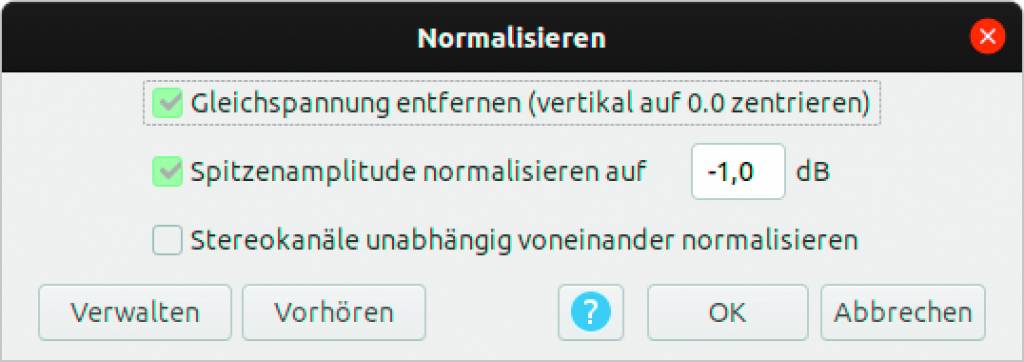
8. Das Normalisieren
Globaler als der beschriebene „Kompressor“ (Punkt 3) ist der Effekt des „Normalisierens“, den jeder Nutzer eines Schnittprogramms kennen sollte. Dabei geht es um Klangphänomene, die vom Hörer als störend empfunden werden. Eine typische Alltagserfahrung: Beim Abspielen einer Playliste müssen Sie regelmäßig die Lautstärke des Geräts korrigieren, weil die Unterschiede zwischen den Tracks zu groß sind. Das ist unvermeidlich, wenn die Aufnahmen aus verschiedenen Zeiten und unterschiedlichen Quellen stammen. Ein solcher Unterschied der Lautstärke kann auch innerhalb einer einzelnen Aufnahme auftreten. Erfahrene Toningenieure werden das durch verschiedene Maßnahmen korrigieren.
Zum Glück besitzt Audacity einen funktionierenden Algorithmus, um das Normalisieren weitestgehend zu automatisieren. Im Kern sucht die Funktion innerhalb einer Aufnahme nach der lautesten Stelle und nutzt diese dann als Referenz, um alle anderen Ausschläge des Signals relativ an dieses Niveau anzugleichen.
Die Bedienung ist einfach. Sie markieren den Track und wählen „Effekt –› Normalisieren“. Die Voreinstellungen sind hier eine sinnvolle Wahl. Das Normalisieren ist so etwas wie die Politur bei einer Wagenwäsche. Deswegen sollte diese auch ganz am Ende der Bearbeitung einer Datei stehen, bevor diese in das finale Ausgabeformat exportiert wird.