Die folgende Sammlung nennt und erklärt empfehlenswerte Tools, um Desktop- und Serversysteme zu ergänzen und zu optimieren. Es geht um leicht zu bedienende Spezialisten mit engem Funktionsumfang – „One-Trick“-Tools, die genau eine Sache richtig gut machen.
Die nachfolgenden 33 Programme verdienen allesamt eine Bewertung von gut, sehr gut bis unverzichtbar, sind aber trotzdem selten als vorinstallierter Standard anzutreffen. Neben Nutzwert und Qualität waren für uns auch einfache Installation und einfache Bedienung wichtige Auswahlkriterien: Ein „One-Trick“-Tool mit engem Fokus sollte weder Installationshürden noch anstrengende Bedienung aufweisen. Wo immer es in Einzelfällen doch etwas komplexer wird, geben wir Tipps zur möglichst einfachen Nutzung.
Die Reihenfolge ist nicht systematisch: Sie stellt lediglich thematisch verwandte Tools in Nachbarschaft und geht von Systemtools Richtung Desktoptools. Dennoch ist das ein bunter Mix – nur Stöbern hilft.
1. Hardinfo: Infotool am Desktop
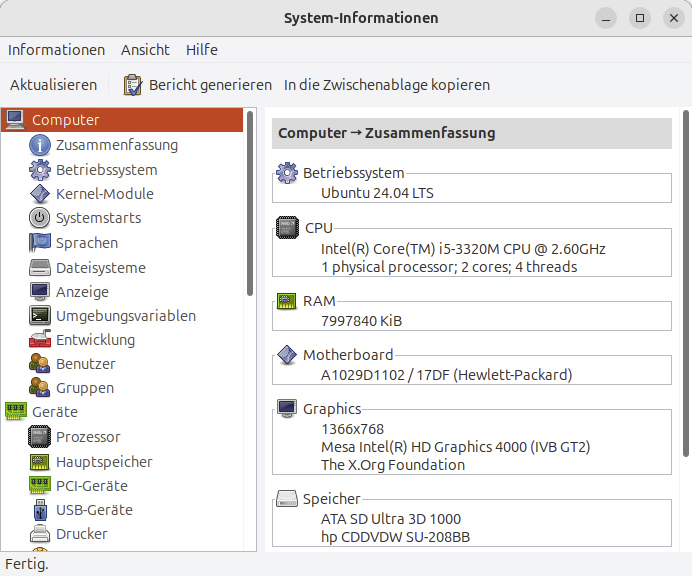
Infos zur Hardware sind am grafischen Desktop rar. Mehr als die Typenbezeichnungen von Prozessor und Grafikchip, verfügbarer Arbeitsspeicher und die Kapazität der Festplatte sind hier nicht zu ermitteln. Deutlich mehr Daten liefert das Tool Hardinfo („System Profiler und Benchmark“), das unter Ubuntu & Co. mit
sudo apt install hardinfonachinstalliert werden muss. Hardinfo ist übersichtlich und zeigt wesentliche Infos zu Prozessor, Hauptspeicher und USB-Geräten. Unter „Sensoren“ wird die CPU-Temperatur angezeigt, sofern die Hauptplatine die Daten dafür liefert. Auch zu System, Laufzeit, eingehängten Dateisystemen und Netzwerk gibt es Basisinfos.
Tiefschürfend ist Hardinfo jedoch nicht: Aus diesem Grund (und weil es nicht für die Terminalnutzung via SSH taugt) empfehlen wir noch einige weitere Info-Spezialisten.
2. Inxi: Umfassende Systeminfos
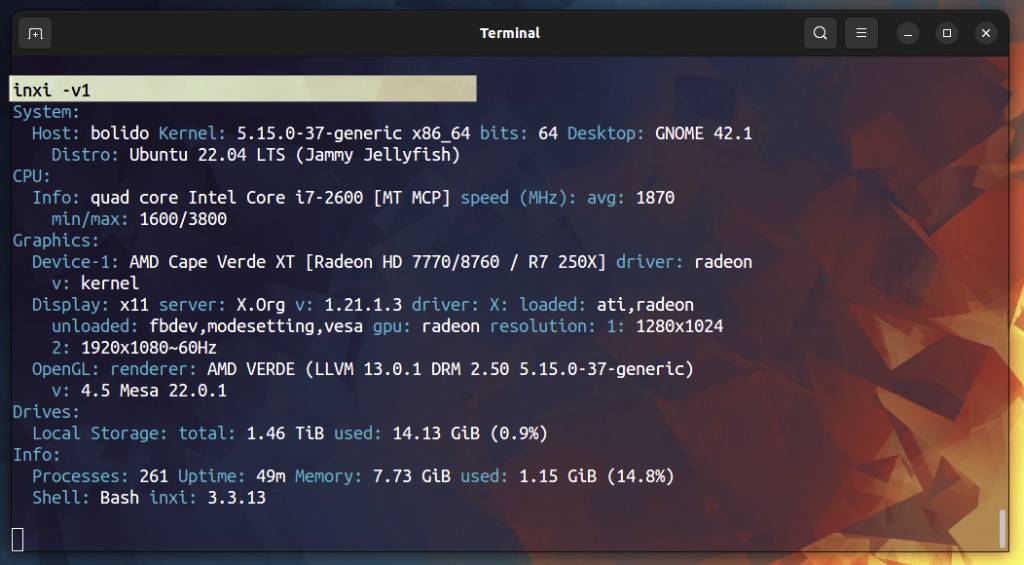
Das Tool Inxi liefert kompakte Infos über System, Hardware, Netzwerk und Datenträger. Inxi ist unter Debian/Ubuntu mit
sudo apt install inxischnell nachinstalliert. Inxi hat den Blick fürs Wesentliche und eine unglaubliche Informationsdichte. Inxi wird auf jedem System das Wichtigste anzeigen, ist aber umso vollständiger, wenn alle von ihm genutzten Tools vorliegen. Der Befehl
inxi --recommendskann über eventuell Fehlendes informieren. Die annähernd hundert Schalter zur Auswahl bestimmter Infos wird sich niemand merken wollen. Am einfachsten ist der Einsatz der Verbose-Level „v0“ bis „v8“:
inxi –v8„-v8“ steht für maximale Gesprächigkeit. Verbose-Levels mit hoher Kennziffer decken den Großteil ab, allerdings nicht das ganze Leistungsspektrum des Tools.
3. CPU-X: CPU- und GPU-Infos
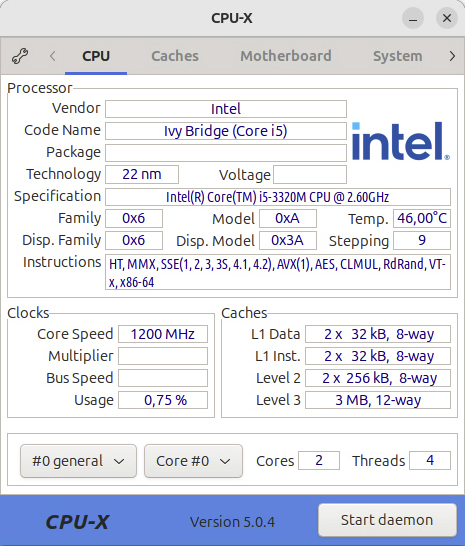
Wer detaillierte Infos zu CPU, GPU und Motherboard ermitteln will, ist mit dem Tool CPU-X gut beraten. Es liefert einige Details mehr als Inxi oder Btop, ist aber vor allem grafisch und sehr übersichtlich auszuwerten. CPU-X ist auf Github (Kurz-URL: https://rb.gy/ee72mi) als Appimage verfügbar. Das Tool kann auch im Terminal und per SSH genutzt werden, weil es nach
cpu-x -Neine textbasierte Anzeige liefert mit genau denselben Information der grafischen Variante.
4. Hw-probe: Hardware- und Treiberprobleme
Wenn nicht alle Hardwarekomponenten funktionieren, gibt es Infos und Hilfe im Internet unter https://linux-hardware.org. Um die eigene Hardware zu übermitteln, benötigt man das Tool hw-probe:
sudo apt install hw-probeMit dem Kommando
sudo hw-probe -all -uploadliefert es die komplette lokal ermittelte Hardware (anonym) auf der genannten Website. Dabei erhält man eine URL-Adresse für den Browser. Die Übersicht „Devices“ zeigt alle Geräte und den Status „works“ oder „detected“, sofern die Komponente funktioniert. Ausrufungszeichen deuten auf Probleme, die andere Nutzer mit einem Gerät haben, inklusive eventuelle Lösungen. Beim Status „failed“ wurde kein Treiber gefunden. Mit etwas Glück verweist aber ein Kasten daneben auf eine mögliche Lösung, im einfachsten Fall auf einen neuen Linux-Kernel, der die Hardwarekomponente unterstützt. Eventuell gibt es auch Links zu einem passenden Treiber in Entwicklung, den Sie aber in der Regel selbst kompilieren müssen.
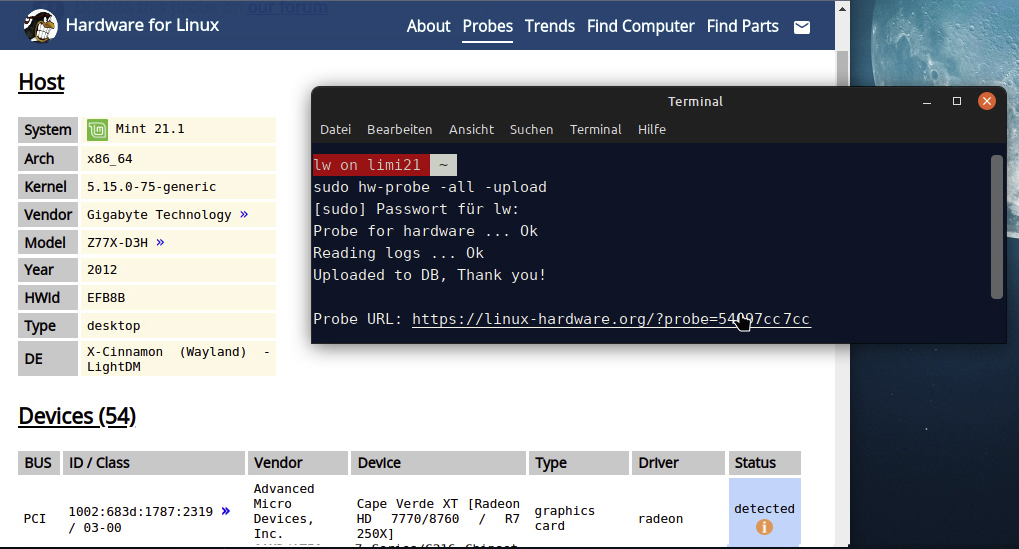
https://linux-hardware.org ab und bietet dort Community-Support.
5. Htop: Taskmanager
Um RAM, CPU, Uptime und Prozesse eines Linux-Systems zu kontrollieren, gibt es kaum ein besseres Tool als Htop, das als gleichnamiges Paket in allen Linux-Distributionen schnell nachinstalliert ist. Htop zeigt detaillierte Infos zu allen laufenden Prozessen und erlaubt mit F9 den gezielten Abschuss von Tasks, die aus dem Ruder laufen. Je nachdem, was Sie analysieren wollen, können Sie die Taskliste jederzeit mit Taste F6 („SortBy“) nach einem anderen Kriterium sortieren – nach CPU-Anteil, Speicher oder Festplattenzugriffen. Zum Eingrenzen auf bestimmte Pfade oder Prozessnamen gibt es einen Textfilter (Taste F4).
6. Btop: Task- und Systemmonitor
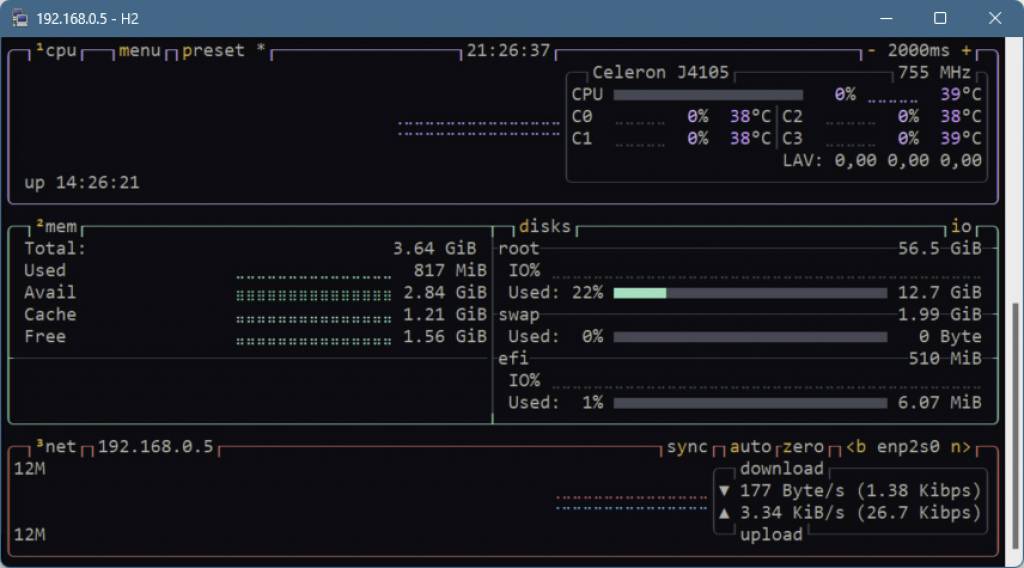
Dieser Ressourcenmonitor wird in der Rolle als Taskmanager kaum die Popularität von Htop erreichen, weil man sich in seinen Filter- und Ansichtseinstellungen ordentlich verirren kann. Er ist aber eine ausgezeichnete Ergänzung zu Htop, weil er CPU-Temperatur, Belegung und Auslastung der Datenträger und die aktuelle Netzauslastung inklusive Download- und Uploadmengen anzeigt. Btop sollte überall mit (unter Debian/Ubuntu)
sudo apt install btopaus den Standardquellen zu beziehen sein.
Man kann sich den Umgang mit Btop maximal vereinfachen, indem man zunächst mit Esc-Taste und „Options“ einen gut lesbaren Farbkontrast einstellt, mit Esc-Taste zurückkehrt und dann mit Taste „P“ zum Preset 2 wechselt. Das bietet genau die Infos, die Htop fehlen. Da sich Btop nach Beenden (Taste „Q“) die letzten Einstellungen merkt („~/.config/btop“), startet es automatisch mit dieser Ansicht, solange der Nutzer nichts ändert.
7. Cpulimit: Prozesse zähmen
Cpulimit limitiert die maximal erlaubte CPU-Last für einen definierten Prozess, der namentlich angegeben werden kann (oder mit PID-Nummer). Damit unterscheidet sich das Programm von Befehlen wie nice, die stattdessen die relative Priorität eines Prozesses verändern. Cpulimit ist nicht Standard, aber mit gleichnamigem Paketnamen überall erreichbar. Das Tool braucht man selten, ist aber eine Hilfe in speziellen Situationen: Ein typisches Beispiel wären etwa sehr lange laufende Backup-Jobs, die die Vordergrundarbeit nicht ausbremsen sollen:
sudo cpulimit -e rsync -l 20
rsync -auvP /srv/data/ root@192.168.0.6:/srv/data
Cpulimit wartet, bis das genannte Programm läuft, oder arbeitet sofort, wenn das Programm bereits ausgeführt wird. Der Beispielbefehl begrenzt die maximale CPU-Zeit von rsync auf 20 Prozent. Ein akuter Einsatzfall für Cpulimit ist eine Aktion mit hoher Last, die zur Überhitzung führt oder sogar an Überhitzung scheitert. Typische Szenarien wären etwa Kompilierung mit make oder auch eine Neuinstallation. Im letztgenannten Beispiel kann vor dem Start des Ubuntu-Installers mit dem Befehl
sudo cpulimit -e ubiquity -l 50die CPU-Last verringert werden.
8. Cockpit: Serverkonfiguration
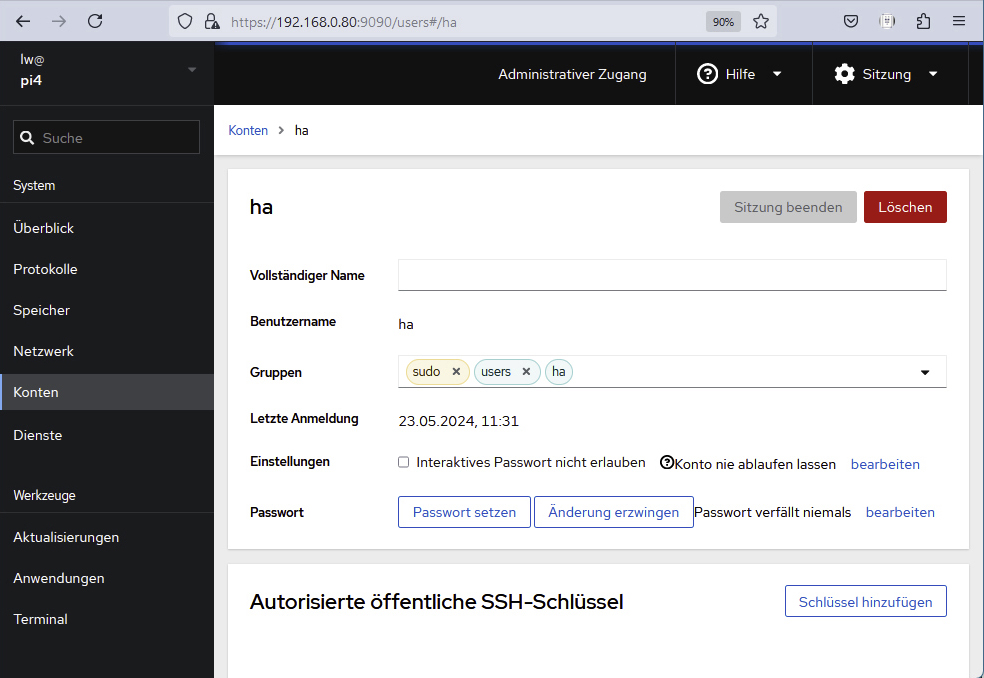
Wie man als (Home-)Administrator seine(n) Linux-Server verwaltet, ist durchaus Geschmackssache: Im Prinzip hat man mit dem SSH-Terminal seinen Raspberry (& Co.) komplett in der Hand. Ohne Zweifel mehr Komfort bietet aber ein Admin-Tool im Browser, und dies ohne jeden Verlust, wenn dort auch das Terminal emuliert wird. Fast noch eindeutiger ist die Lage, wenn dort bereits ein Apache-Server läuft, der das Admin-Tool dann einfach zusätzlich übernimmt.
Das Tool Cockpit (https://cockpit-project.org) ist mittels
sudo apt install cockpitmühelos installiert und erledigt automatisch alle Konfigurationsmaßnahmen, um danach sofort die Fernbedienung im Browser zu ermöglichen – dies mit der Adresse „[Server-IP]:9090“. Cockpit zeigt CPU, RAM, Datenträger, Netzwerk, Systemprotokolle und kann aktiv aktualisieren, Dienste steuern, Benutzerkonten verwalten, Partitionieren oder das System beenden. Die Schaltfläche „Terminal“ führt jederzeit ins Terminal.
Hinweis: Die Installation aus den Paketquellen wird nicht die neueste Version mitbringen. Falls Sie darauf Wert legen, finden Sie Anleitungen unter https://cockpit-project.org/running.html.
9. Preload: Startbeschleuniger
Das Tool Preload verdient als einfacher, absolut wartungsfreier Dienstleister die Beschreibung als „One-Trick-Tool“ zu hundert Prozent. Es beschleunigt Programmstarts, die Sie häufig oder regelmäßig nach jeder Anmeldung verwenden oder sogar als Autostarts eingerichtet haben (unter „Startprogramme“). Der einfache Dienst protokolliert die Programmvorlieben und lädt dann deren Komponenten vorab in den Arbeitsspeicher. Der eigentliche Programmstart verläuft dadurch schneller. Preload ist nach der Installation aus den Paketquellen etwa mit
sudo apt install preloadsofort aktiv. Eingriffe in die Konfiguration („/etc/preload.conf“) sind kaum gewinnbringend.
10. Smartctl: Datenträgerprüfung
Wenn kein grafisches Tool wie Gnome-Disks oder KDE-Partitionmanager an Bord ist, etwa auf SSH-administrierten Platinenrechnern, muss man den Zustand von Datenträgern mit einem Terminaltool kontrollieren. Das einschlägige Werkzeug Smartctl ist detaillierter als grafische Tools und kann auch mit NVMe-Laufwerken umgehen. In einigen Distributionen ist Smartctl Standard, wo nicht, kann es mit dem Paket
sudo apt install smartmontoolsnachinstalliert werden. Smartctl ist ein klassisches „One-Trick-Tool“, aber nicht ganz „einfach“. Mit der Reduktion auf wenige Optionen und etwas Interpretationshilfe ist der Alltagseinsatz aber für jedermann zu bewältigen:
Die einfachste, summarische Abfrage mit
sudo smartctl -H /dev/sda
liefert die Antwort „PASSED“, wenn der generelle Zustand des Laufwerks in Ordnung ist. Das ist aber nicht mehr als die Aussage, dass das Laufwerk die nächsten 24 Stunden funktionieren wird. Zu empfehlen ist die präzise Abfrage mit Schalter „-a“:
sudo smartctl -a /dev/sda
Das erzeugt viel Lesestoff, der aber mit etwas Übung schnell sortiert ist: Nach den Modelldaten (Hersteller, Modell, Größe, Geschwindigkeit) folgt die Grobeinschätzung (gemäß Schalter „-H“), darunter eine Liste der allgemeinen SATA-Eigenschaften, darunter dann die eigentlichen Messwerte. Während „Read“- und „Seek“-Errors kein Anlass zur Sorge sind, sollten die Werte für „Reallocated_Sectors_Ct“ (defekte Sektoren), „End-to-End-Error“ und „Spin_Retry_Count“ (nur mechanische Platten – gescheiterte Anlaufversuche) jeweils eine glatte „0“ zeigen. „Power_On_Hours“ (Betriebsstunden) und „Temperature_Celsius“ sind ebenfalls Werte, die Aufmerksamkeit verdienen.
11. Timeshift: Systemsicherung
Timeshift ist ein empfehlenswerter Systemschutz, der nach Pannen (Upgrades, Updates) die Rückkehr zu einem früheren Systemzustand ermöglicht. In Linux Mint ist es Standard, anderswo über die Standard-Paketquellen erreichbar:
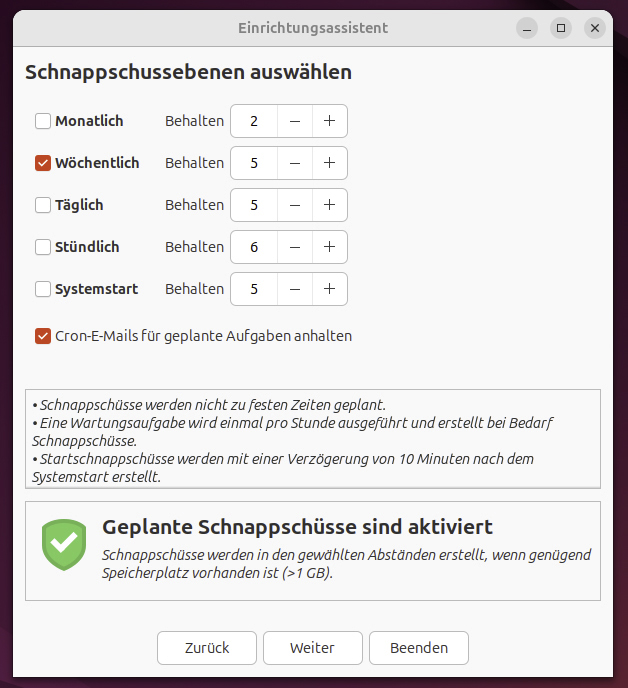
sudo apt install timeshiftBeim ersten Start wird der „Schnappschusstyp“ abgefragt (in der Regel mit rsync), danach als „Schnappschussort“ der Zieldatenträger der Sicherung. Wer den Luxus hat, kann eine zweite (Linux-formatierte) Festplatte angeben, im Normalfall ist das Standardziel der Systemdatenträger, wo im Wurzelverzeichnis der Ordner „timeshift“ erstellt wird. Der nächste etwas komplexere Schritt ist der Zeitplan und die Menge der gespeicherten Systempunkte („Schnappschussebenen“). Bei normaler Nutzung sollten wöchentliche Sicherung und fünf aufbewahrte Sicherungspunkte genügen. Im letzten Schritt kann man das eigene Home-Verzeichnis zusätzlich in die Sicherung aufnehmen, was aber nicht die eigentliche Aufgabe der Timeshift-Systemsicherung ist. Ab sofort sichert Timeshift vollautomatisch.
Zum Wiederherstellen eines älteren Systemzustands starten Sie das Tool, wählen einen der angezeigten Schnappschüsse (anhand der Zeitangabe) und „Wiederherstellen“. Timeshift-Schnappschüsse lassen sich aber notfalls auch mit
sudo timeshift --restorein der virtuellen Konsole zurückschreiben, falls die grafische Oberfläche nicht mehr funktioniert.
Tipp: Wer Automatismen nicht mag, kann Timeshift auch ohne Zeitplan nutzen. Schnappschüsse lassen sich jederzeit manuell über „Erstellen“ im Timeshift-Fenster auslösen – etwa vor einer Installation oder einem Systemupgrade.
12. Powertop: Akkuleistung optimieren
Der Energiemonitor Powertop ist für Notebooks zu empfehlen, denn er liefert Informationen zum Stromverbrauch der Hardwarekomponenten und hilft aktiv zur optimierten Systemkonfiguration. Das Tool ist in allen Standardquellen und unter Debian/Ubuntu mit
sudo apt install powertopzu installieren. Die interaktive Nutzung mit
sudo powertopist allenfalls informativ: Im Register „Einstellbarkeit“ gibt Powertop eine Reihe von Empfehlungen für optimierte Stromsparfunktionen, und temporär aktiviert die Eingabetaste eine einzelne Option. Im praktischen Alltag ist kurzerhand der Aufruf
sudo powertop --auto-tunezu empfehlen, der alle vorgeschlagenen Stromsparfunktionen aktiviert. Da dies nur für die aktuelle Sitzung gilt, sollte nach sudo crontab -e (root-Crontab) dieser Cronjob
@reboot /usr/sbin/powertop --auto-tunedie Aktion bei jedem Systemstart auslösen.
13. Sysbench zum CPU-Vergleich
Sysbench-Tests eignen sich gut zum Leistungsvergleich von Hardware, die sich aufgrund unterschiedlicher CPU-Architektur (etwa Intel-Notebook versus ARM-Platinenrechner) sonst schlecht vergleichen lässt. Sysbench ist den Standard-Paketquellen zu finden und etwa in Debian/Ubuntu mit
sudo apt install sysbenchinstalliert. Einen kurzen CPU-Test zur Primzahlberechnung startet dieser Befehl:
sysbench cpu runEine Testvariante mit Angabe der Threads (Unterprozesse) erfordert diesem Befehl:
sysbench cpu –-num-threads=4 runIn der Ausgabe ist der Wert „total time“ von Bedeutung, der die Zeit zur Berechnung von 100 000 Primzahlen angibt.
14. Rtcwake: Hardwarewecker
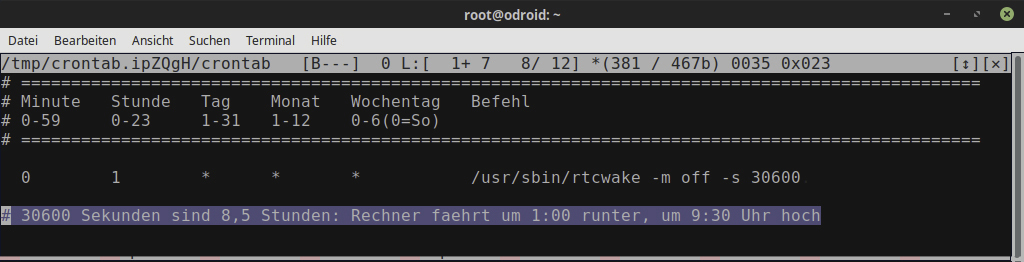
Rtcwake ist einer unserer One-Trick-Lieblinge, denn es kann Systemstart und Shutdown komplett automatisieren und ist insbesondere für Homeserver eine nützliche Spar- und nebenbei auch Disziplinarmaßnahme. Eventuell ist Rtcwake als Bestandteil des Pakets „util-linux“ bereits vorinstalliert. Im einfachsten Fall sieht ein Kommando so aus:
sudo rtcwake -m off -s 60Dieser Testbefehl fährt das System herunter („-m off“) und startet es nach einer Minute neu („-s 60“ – 60 Sekunden). Damit können Sie feststellen, ob die Real Time Clock (RTC) der Hardware mitspielt. Wir empfehlen, den geplanten Neustart immer mit Parameter „-s […]“ anzugeben, selbst wenn es sich um viele Stunden handelt. Es ist direkter und unkomplizierter, zehn Stunden in Sekunden umzurechnen (10*3600=36 000), als bei Zeitangaben mit Schalter „-t“ den Tageswechsel richtig einzurechnen.
Rtcwake macht nur Sinn, wenn Shutdown und Start mit einem Cronjob automatisiert werden. Nach
sudo crontab -e(root-Crontab) schaltet der Eintrag
0 22 * * * /usr/sbin/rtcwake -m off -s 36000den Rechner täglich um 22:00 Uhr ab und startet ihn nach 36 000 Sekunden (zehn Stunden) wieder – exakt um 8:00 Uhr.
15. Vnstat: Netzwerkprotokoll
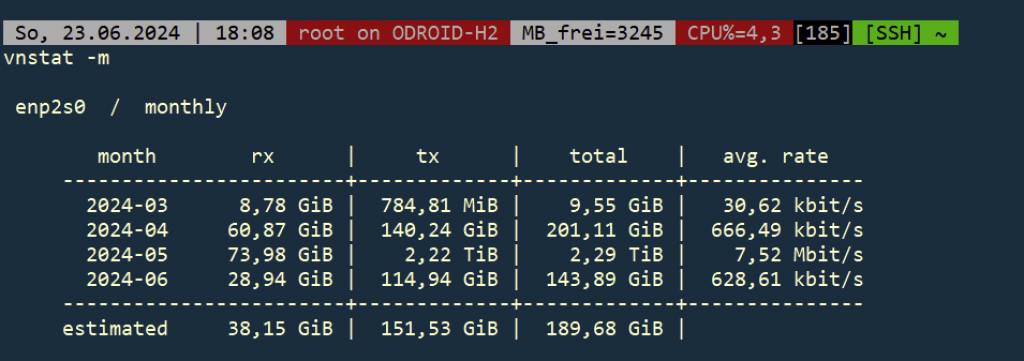
Das Tool Vnstat protokolliert die Datenmengen, die an einem Netzwerkadapter empfangen („rx“) und gesendet („tx“) werden. Das erlaubt eine transparente Kontrolle des Netzverkehrs und entlarvt extreme Ausschläge. Auf Ubuntu/Debian ist die Installation mit
sudo apt install vnstaterledigt. Im Unterschied zu früheren Version wird damit auch schon automatisch der notwendige Protokolldienst eingerichtet. Sofort nach der Einrichtung machen Abfragen noch wenig Sinn, abgesehen von der Livekontrolle:
vnstat -lSpäter liefert vnstat ohne Parameter eine Statistik zum Datenverkehr von heute und gestern. Interessanter wird es im Dauerbetrieb, wenn
vnstat -d
vnstat -m
Tages- und Monatsauswertungen berichten kann.
16. Libdvd-pkg: DVD-Wiedergabe
Für die Wiedergabe von kopiergeschützten Film-DVDs benötigen alle Linux-Player das Paket „libdvd-pkg“. Beim Nachrüsten mit (Debian/Ubuntu)
sudo apt install libdvd-pkgwird man automatisch darauf hingewiesen, dass nun noch der Konfigurationsschritt
sudo dpkg-reconfigure libdvd-pkgnotwendig ist. Danach ist die Wiedergabe von DVD etwa mit dem VLC Player möglich.
17. Libfuse2: Appimage-Support
Die winzige Systembibliothek Libfuse2 ist zwingende Voraussetzung für den Start heruntergeladener Appimage-Software. Ohne Libfuse2 machen Appimages keinen Mucks, sie fehlt aber bei allen jüngeren Ubuntu-Versionen, die nur noch die neuere Bibliotheksversion Libfuse3 mitbringen. Einfache Abhilfe ist diese Nachinstallation:
sudo apt install libfuse2Mehr ist nicht zu tun – danach sind Appimages lauffähig.
18. Tilde: Editor fürs Terminal
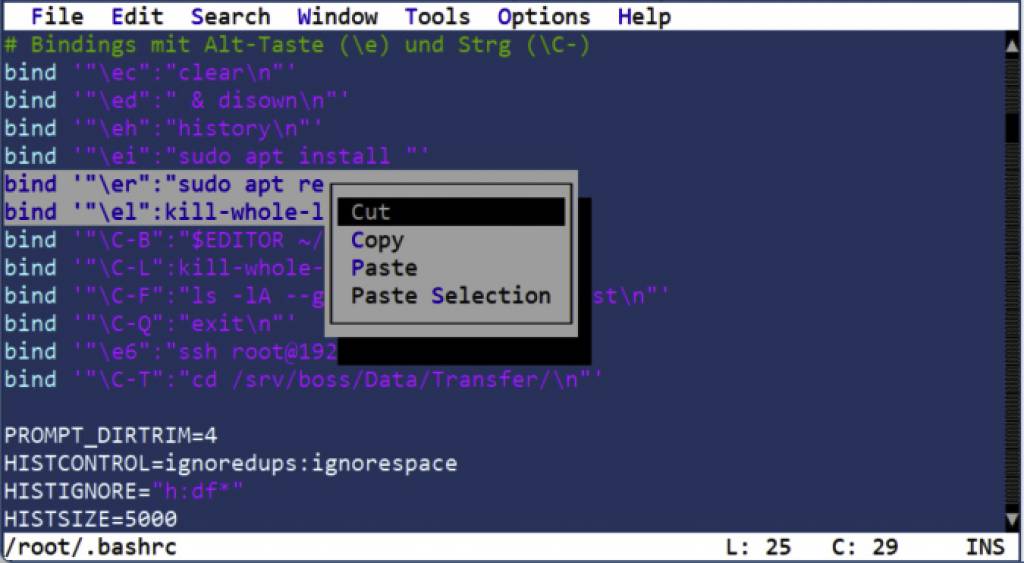
Terminaleditoren wie Nano oder Vim sind für Linux- und SSH-Neulinge ein Schrecken, andererseits unverzichtbar zur Bearbeitung von Konfigurationsdateien. Eine Alternative ist der Editor Tilde, der etwa unter Debian/Ubuntu mit
sudo apt install tildeschnell nachinstalliert ist. Er bietet ein englischsprachiges, aber einfaches Menü, standardmäßig Mausunterstützung beim Blättern und Markieren, einen komfortablen Suchdialog und ein Kontextmenü zum Kopieren und Einfügen von Text. Damit ist Tilde fast wie ein grafischer Texteditor zu bedienen. Einziger Mangel ist die Tatsache, dass er keine automatische Codeerkennung bietet. Tilde kann zwar Syntax-Highlighting, das Passende muss aber über „Tools –› Highlighting“ für jede geladene Datei manuell ausgewählt werden.
19. Unetbootin: Ubuntu live
Unetbootin kopiert Ubuntu-Installationsmedien (ISO-Image) auf USB-Sticks. Das Tool gibt es für Linux, Windows und Mac-OS (auf Heft-DVD, Download unter https://unetbootin.github.io). Geht es nur um eine nachfolgende Installation des Systems, kann man ebenso Tools wie Etcher, Win 32 Disk Imager oder dd verwenden. Der entscheidende Vorteil von Unetbootin kommt zur Geltung, wenn man das Ubuntu längerfristig als Livesystem nutzen will. Denn Unetbootin bietet als zusätzliche Option einen Persistenzspeicher, der aus den an sich unveränderlichen Livesystemen anpassungsfähige Zweitsysteme macht.
Das funktioniert mit allen offiziellen wie inoffiziellen Ubuntu-Derivaten (auch Linux Mint oder Elementary OS). Wenn Unetbootin das angegebene ISO-Image als Ubuntu erkennt, erscheint im Programmfenster die zusätzliche Option „Platz um Dateien zwischen Neustarts zu erhalten“. Eine Angabe wie „4000 MB“ oder „8000 MB“ ermöglicht es, im späteren Ubuntu-Livesystem Programme dauerhaft nachzuinstallieren, den Desktop individuell einzurichten und Updates einzuspielen.

20. Ventoy: Multiboot-Sticks
Ventoy ist das eleganteste Werkzeug, um Multiboot-USB-Sticks mit mehreren Livesystemen zu erstellen. Man muss einen USB-Stick nur einmal mit Ventoy initialisieren und benötigt die Software danach für diesen Stick nicht mehr (auf Persistenz gehen wir in dieser Kurzvorstellung nicht ein). Alles Weitere funktioniert auf Dateiebene durch Kopieren und Löschen von ISO-Dateien auf dem Stick. Ventoy findet die ISO-Dateien, baut sie in seine Grub-Konfiguration ein und erstellt oder aktualisiert das Auswahlmenü, über das sich die Livesysteme booten lassen.
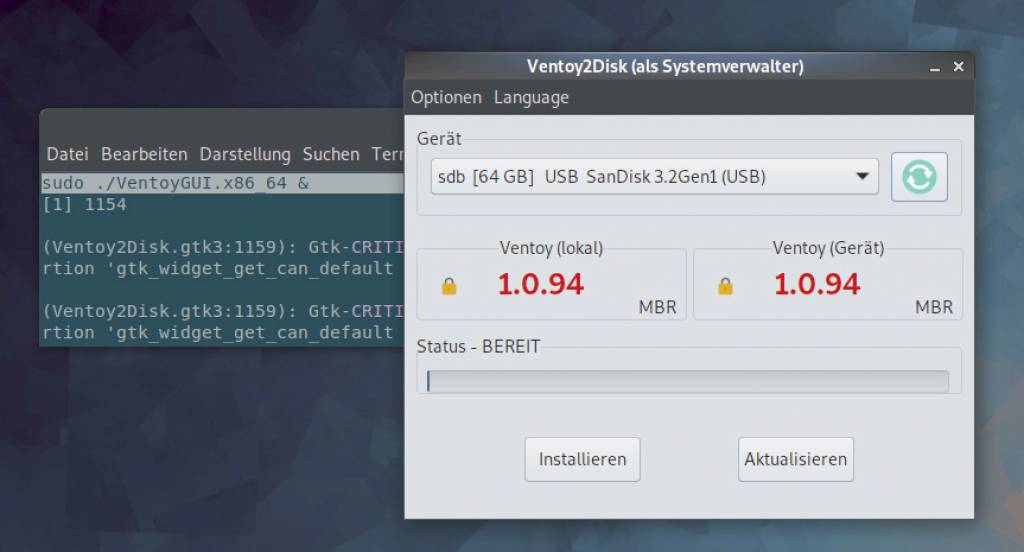
Ventoy gibt es für Linux und Windows auf https://github.com/ventoy/Ventoy/releases. Für Linux wird aktuell das Archiv „ventoy-1.0.99-linux.tar.gz“ angeboten. Nach dem Entpacken in ein beliebiges Verzeichnis starten Sie das Programm wie folgt:
sudo ./VentoyGUI.x86_64Unter „Gerät“ wählen Sie den gewünschten USB-Stick und klicken auf „Installieren“. Der Stick wird partitioniert und erhält eine kleine Partition mit Grub und den Bootloader-Dateien sowie eine große exFAT-Partition. Dorthin kopieren Sie einfach die gewünschten ISO-Dateien.
Beim Booten einer Hardware mit dem Ventoy-Stick werden Sie im Menü sämtliche vorher kopierten Abbilder vorfinden. Bei Uefi-Boot und aktiviertem „Secure Boot“ erscheint beim ersten Start der Hinweis „Access denied“, den Sie mit „OK“ übergehen und dann mit „Enroll key from disk“ und einem Neustart korrigieren.
21. Plank: Das Favoritendock
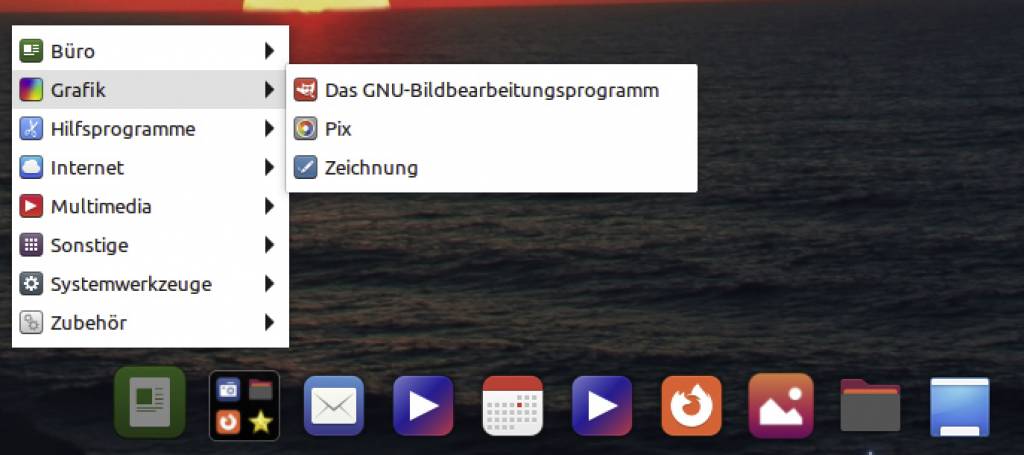
Die Systemleisten vieler Linux-Desktops lassen sich auch als Favoritenstarter nutzen. Abgesehen vielleicht vom Dock in Ubuntu Gnome (das erstens brauchbar ist, zweitens nur durch eine Extratool zu beseitigen) ist aber fast überall das Plank-Dock einfacher und schicker. Plank läuft allerdings nur unter X11/Xorg (nicht unter Wayland). Das Tool ist mit
sudo apt install plankschnell installiert. Damit das Dock dauerhaft läuft, müssen Sie es unter „Systemeinstellungen –› Startprogramme“ mit dem Befehl „plank“ als Autostart einrichten. Die Konfiguration des Docks (Position, Symbolgröße, Thema, Ausblendverhalten) erreichen Sie durch Drücken der Taste Strg und Rechtsklick auf ein beliebiges Dock-Icon: Über „Einstellungen –› Erscheinungsbild“ kann das Dock positionell, optisch und größentechnisch angepasst werden.
Neue Favoriten legen Sie einfach dadurch an, dass Sie ein Programm starten, auf dessen Symbol im Dock rechtsklicken und die Option „Im Dock behalten“ wählen. Nicht mehr benötigte Starter ziehen Sie einfach vom Dock zum Desktop. Strg-Taste und Mausklick startet eine weitere Instanz eines bereits laufenden Programms.
Plank kann noch mehr: Wird ein Ordner aus dem Dateimanager auf das Dock gezogen, gibt es dort ein Symbol, das den gezielten Zugriff auf alle Unterordner des Verzeichnisses erlaubt. Enthält der gedroppte Ordner seinerseits Desktopstarter, wird dessen Plank-Symbol quasi zu einem Minimenü.
22. Xkill: Der Fensterkiller
Xkill ist praktisch auf jedem Desktopsystem vorinstalliert. Es beendet grafische Programme, wenn deren Fenster nicht mehr reagieren, ohne dass Sie Programmname, Fenstername oder die PID kennen müssen. Beim Aufruf von Xkill verwandelt sich der Mauszeiger in ein Kreuz, mit dem Sie das störrische Programm mit linker Maustaste anklicken und beenden. Mit der rechten Maustaste beenden Sie Xkill ohne Aktion, falls sich diese inzwischen als überflüssig erwies.
Viele Anwender wissen aber nichts von der Existenz dieses Werkzeugs, denn das Manko des simplen Terminators ist die mangelnde Systemintegration auf vielen Desktops. Zum Teil ist ein Hotkey wie Strg-Alt-Esc voreingestellt, um das Tool zu laden, wo nicht, ist das Werkzeug mit dem manuellen Aufruf xkill kaum die Hälfte wert. Das sollten Sie unter „Systemeinstellungen –› Tastatur –› Tastaturkürzel“ nachholen, (je nach Distributionen auch anders, aber ähnlich lautend), indem Sie Xkill unter „Eigene Tastaturkürzel“ eintragen und dem Programm durch Drücken der Tastenkombination Strg-Alt-Esc, Strg-Alt-K oder wie gewünscht zuweisen.
23. Chatgpt-Desktop: KI ohne Browser
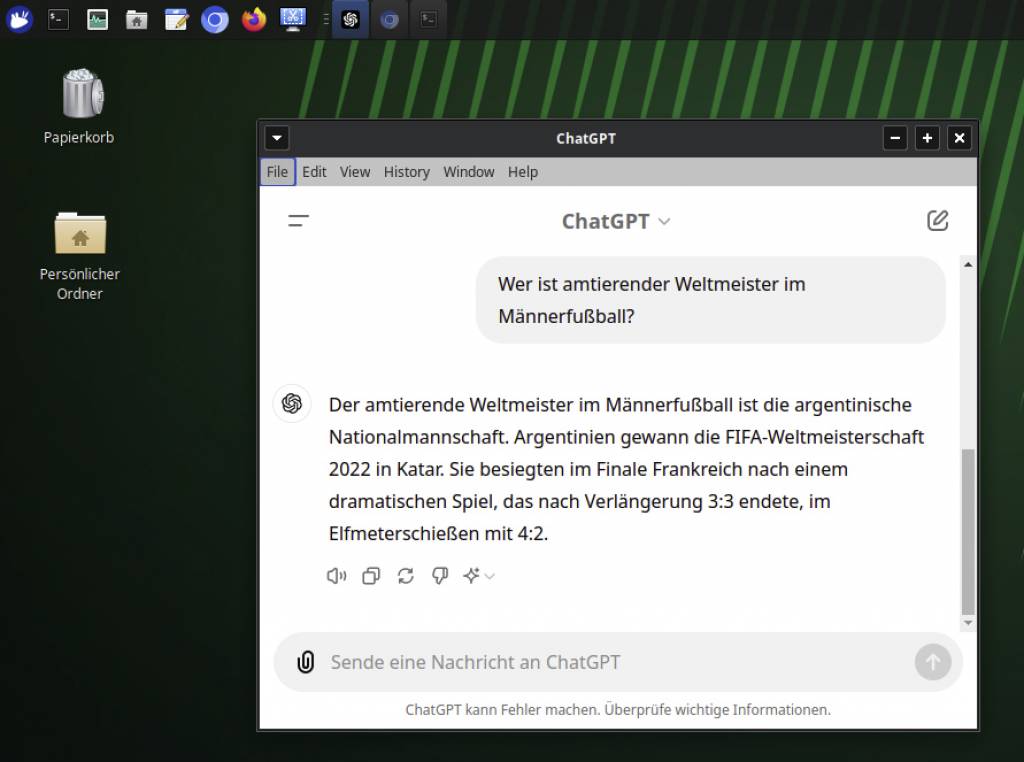
Für die Kommunikation mit KI via Chat-GPT gibt es eine Reihe von Alternativen jenseits des Edge-Browser und generell ohne Webbrowser (mit Chat-GPT-Erweiterung). Eine unkomplizierte und außerdem erstaunlich schnelle Lösung ist das Tool „chatgpt-desktop“. Es ist bislang nur als Snap verfügbar, benötigt also ein System mit Snap-Umgebung (Standard bei allen Ubuntus). Dort ist es mittels
sudo snap install chatgpt-desktopschnell installiert. Die Nutzung des Chatgpt-Desktops ist selbsterklärend, die Antwortzeiten sind nach unserer Erfahrung schneller als im Browser. Das Tool besteht lediglich aus einem Dialogfenster, in das Sie Ihre Anfragen eingeben (oder per Zwischenablage einfügen) und mit dem kleinen Pfeil rechts unten abschicken.
Anonym geht das nicht: Sie benötigen ein Open-AI-Konto. Bei der ersten Benutzung des Tools werden Sie automatisch aufgefordert, sich am Open-AI-Konto anzumelden und haben dabei die Option, ein neues Konto einzurichten. Dafür ist die Angabe einer Mailadresse notwendig, deren Gültigkeit verifiziert wird.
Hinweis: Das Tool wird beim Schließen des Fensters nicht beendet, sondern läuft im Hintergrund weiter. Das Symbol in der Systemleiste ermöglicht mit „Quit“ das Beenden des Programms.
24. Docfetcher: Suche in Dokumenten
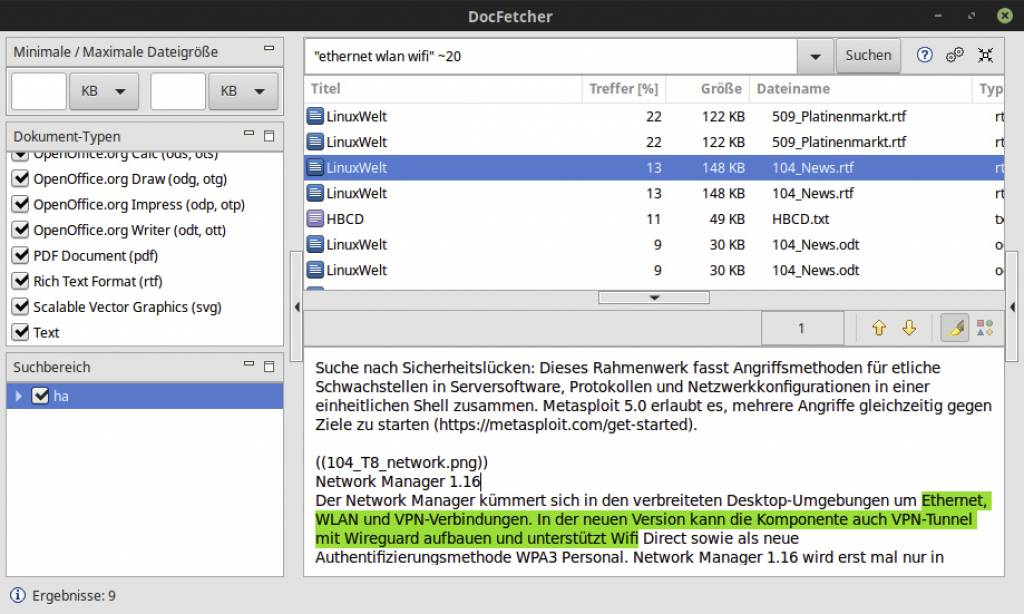
Dateimanager und Tools wie Locate und Find suchen nur nach Dateinamen. Wer viel mit Texten zu tun hat, braucht ein Werkzeug wie Docfetcher, das Text, Office-, PDF-, Epub-, HTML-Dateien inhaltlich durchsucht. Docfetcher erfordert eine Java-Runtime (sudo apt install default-jre). Das Tool selbst erhalten Sie unter http://docfetcher.sourceforge.net. Entpacken Sie die ZIP-Datei in Ihr Home-Verzeichnis. Eine Installation ist nicht nötig: Sie starten Docfetcher einfach mit dem enthaltenen Script „Docfetcher-GTK3.sh“. Um den Suchindex zu erstellen, klicken Sie mit der rechten Maustaste in das leere Feld unter „Suchbereich“ und gehen im Menü auf „Index erstellen aus –› Ordner“. Wählen Sie den Ordner mit den Dateien aus, die Sie durchsuchen wollen. Ein Klick auf „OK“ startet dann die Indexierung.
Zur Suche tippen Sie oben im Suchfeld ein Wort ein und klicken auf „Suchen“. Mehrere durch Leerzeichen getrennte Begriffe verknüpft Docfetcher mit logischem „OR“. Stehen die Wörter wie hier
"Linus Torvalds"in Anführungszeichen, wird nach dieser exakten Wortfolge gesucht.
Mit der Nachbarschaftssuche
"Ubuntu Nautilus" ~20sucht Docfetcher Texte mit diesen Wörtern, die bis zu 20 Wörter voneinander entfernt vorkommen dürfen.
25. Locate: Schnelle Dateisuche
Für eine schnelle indexbasierte Dateisuche kommt man auch am Desktop aktuell an Locate kaum vorbei. Ein Grund dafür ist, dass die vor Jahren noch empfohlenen grafischen Tools Fsearch und Angrysearch nicht mehr weiterentwickelt werden und nur noch mangelhaft funktionieren. Hier ist man aktuell auf die Locate-Suche im Terminal angewiesen – es sei denn, man kommt mit der relativ langsamen Dateisuche der Dateimanager aus.
Auf Debian/Ubuntu-Systemen ist Locate mit dem Kommando
sudo apt install plocateschnell nachgerüstet. Das Paket enthält neben dem Suchkommando Locate auch das Indexierungstool Updatedb. Damit die Dateiliste aktuell bleibt, muss je nach Rechnernutzung täglich oder auch häufiger der Befehl
sudo updatedbausgeführt werden. Das ist ein Fall für einen Cronjob des root-Kontos (crontab -e):
0 10 * * * /usr/bin/updatedbLocate sucht nur nach Dateinamen, aber ein Befehl wie
locate -A -i steuer 2022liefert sofort alle passenden Dateien mit komplettem Pfad – auch bei sehr großen Datenbeständen.
Tipp: Wenn Locate externe USB-Laufwerke indexieren soll, muss in der Konfigurationsdatei „/etc/updatedb.conf“ in der Zeile „PRUNEFS=…“ der Eintrag „usbfs“ gelöscht werden.
26. Nautilus: Dateimanager-Erweiterungen
Über Dateimanager-Erweiterungen kann man geteilter Meinung sein: Tatsächlich muss ein Nautilus, Nemo oder Thunar nicht jede selten benötigte Dateiaktion im Kontextmenü anbieten. Eine definitiv nützliche Erweiterung für den Gnome-Dateimanager Nautilus ist die kleine Funktion „nautilus-admin“. Nach der Installation mit
sudo apt install nautilus-adminbietet Nautilus das neue Ordner-Kontextmenü „Als Administrator öffnen“. Dies erspart den lästigen Umweg, den Dateimanager im Terminal mit sudo nautilus zu laden und dann erneut in das fragliche Verzeichnis zu gehen.
Für Nautilus steht eine ganze Reihe von Erweiterungen bereit, die Sie mit
apt search nautilus extensionabfragen können. Erweiterungen wie nautilus-nextcloud oder nautilus-wipe sind nützlich für spezielle Aufgaben, eine weitere generelle Empfehlung neben nautilus-admin ist aber nicht dabei.
27. Czkawka: Grafische Dublettensuche
Nachdem Fslint eingestellt wurde, ist das Tool Czkawka (https://github.com/qarmin/czkawka) aktuell das mächtigste grafische Werkzeug, um Dateidubletten zu finden und zu löschen. Je nach Distribution empfiehlt sich die Installation als Snap (snapcraft.io), als Appimage oder als Flatpak (flathub.org). Die Flatpak-Variante fällt allerdings unangemessen riesig aus. Für die Snap-Installation unter Ubuntu genügt dieser Terminalbefehl:
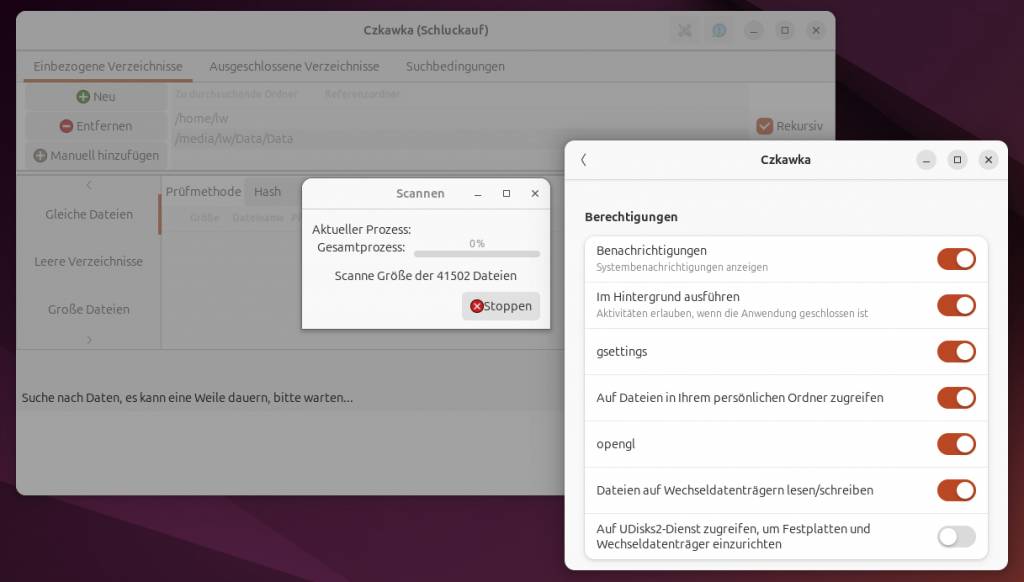
sudo snap install czkawkaCzkawka ermittelt Dateidubletten anhand von Dateigrößen oder Checksummen und ist folglich durch verschiedene Dateinamen nicht zu beirren. Sie können sogar motivähnliche Bilder, Varianten von Audiodateien oder Videos finden, zudem ungültige Verknüpfungen oder leere Verzeichnisse. Standardmäßig ist das Home-Verzeichnis voreingestellt. Mit Klick auf „Neu“ stellen Sie einen anderen Ordner ein – auch auf externen Datenträgern (das Recht dafür müssen Sie bei einer Snap-Installation unter „Systemeinstellungen –› Anwendungen“ manuell erweitern). Im nächsten Schritt wählen Sie den Modus, für Dublettensuche also „Gleiche Dateien“. Der Klick auf „Suchen“ startet den Suchlauf. Am Ende präsentiert Czkawka die Ergebnisse im Hauptfenster. Das tatsächliche Aufräumen überlässt das Tool dem Benutzer. Immerhin gibt es aber über die Schaltfläche „Auswählen“ Optionen schneller Massenmarkierungen der Dateien („Alle außer Neuester auswählen“), die dann ein Klick auf „Löschen“ in einem Rutsch entfernt.
28. Rdfind: Terminal-Dublettensuche
Das Paket „rdfind“ (Redundant Data Find) finden Sie überall in den Standard-Paketquellen. Es ist das beste Linux-Werkzeug zur Suche und Beseitigung von exakten Dateidubletten, allerdings ein Terminaltool mit etlichen Parametern. Die Präzision von Rdfind resultiert aus seiner mehrstufigen Analyse: Der erste Schritt ist der Größenvergleich. Dateien gleicher Größe erfahren im zweiten und dritten Schritt eine Binäranalyse der Kopf- und Enddaten. Dateien, die laut dieser Prüfung immer noch identisch sind, erhalten im letzten Schritt noch eine Checksummenprüfung. Wenn Rdfind Dubletten meldet – dann sind es auch welche!
Ein Analyselauf ohne Aktion sieht so aus:
rdfind -minsize 20000 /home/seppMit dem hier genutzten Schalter „-minsize“ geben Sie eine Dateigröße vor, ab der sich das Aufräumen lohnt. Das Ergebnis mit allen gefundenen Dubletten schreibt Rdfind in die Datei „results.txt“ in das aktuelle Verzeichnis.
Es gibt es aber mehrere Möglichkeiten, das Tool vollautomatisch arbeiten zu lassen. Die radikalste Option ist das Löschen aller Dubletten ohne weitere Kontrolle:
rdfind -minsize 20000 -deleteduplicates true /home/seppSanftere Alternative ist „-makesymlinks true“, um für gelöschte Dateien symbolische Verknüpfungen zur Dublette anzulegen. Das Risiko bei automatischen Löschaktionen liegt nicht daran, dass Rdfind sich irrt, sondern vielmehr daran, dass auch exakte Dubletten einen organisatorischen Sinn haben können.
29. Bleachbit: Der Löschautomat
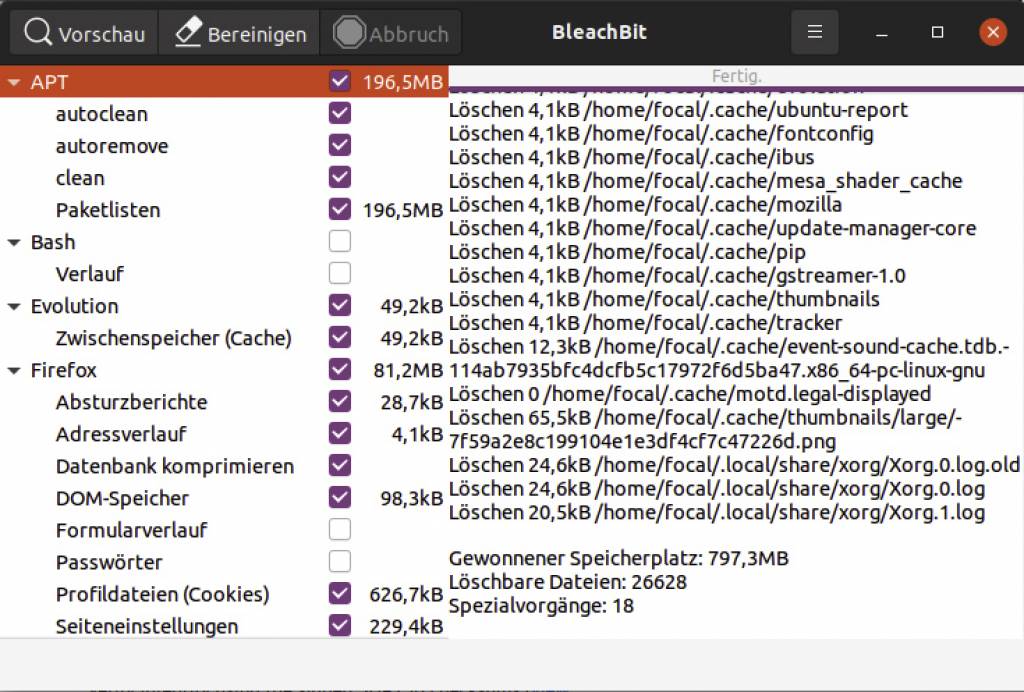
Bleachbit ist mit gleichnamigem Paketnamen in den Standardquellen aller Desktopdistributionen verfügbar. Der Lösch-Klassiker erklärt die einzelnen Löschoptionen, zeigt in der „Vorschau“-Option den zu erwartenden Speichergewinn und warnt vor eventuell riskanten Optionen. Bei Bleachbit ist es wichtig, zu wissen, dass der Benutzermodus und der root-Modus grundsätzlich andere Löschziele anbieten. Der root-Modus ist also keineswegs die Allzweckwaffe für eine Gesamtreinigung. Im Allgemeinen dürfte ein gelegentlicher Start „as root“ ausreichen, der Start im Benutzerkontext lohnt sich hingegen häufiger, weil Browser, Mail und Desktop ständig Cache- und Verlaufsdaten anhäufen.
Die Nutzung des Tools ist selbsterklärend, insofern man einfach links die zu löschenden Optionen anklickt und dann entweder zur Kontrolle „Vorschau“ wählt oder gleich „Bereinigen“ anklickt. Erfahrene Linux-Nutzer und Admins schätzen außerdem, dass alle Löschaktionen auch per Kommando auszuführen und damit komplett automatisierbar sind. Der Befehl
bleachbit --list-cleanerszeigt alle Löschmodule an (knapp 240). Jedes Einzelne kann mit Schalter „–clean“
bleachbit --clean apt.autoremovegestartet werden, mit einem Befehl wie
bleachbit --clean apt.*auch alle Löschmodule einer Kategorie.
30. Scrot: Screenshots mit Wartezeit
Nicht jeder Desktop liefert ein Screenshotprogramm mit und nicht jedes dieser Screenshottools ist wirklich praktisch. Im Falle des Falles genügt das winzige Terminalprogramm Scrot, das diese Aufgabe souverän erledigt. Scrot ist zum Teil Standard und bei Bedarf sofort nachinstalliert:
sudo apt install scrotDer Aufnahmemodus wird durch Schalter gesteuert. Ohne Schalter entsteht automatisch ein Vollbildfoto. Schalter „-u“ fotografiert das aktuelle Fenster, „-s“ erwartet eine manuelle Markierung mit der Maus. Scrot speichert die Bilder standardmäßig in jenes Verzeichnis, wo es aufgerufen wird. Das Tool beherrscht auch die wichtige Delayfunktion, um ein Bild erst nach einer Warte- oder Vorbereitungszeit (hier 15 Sekunden)
scrot -d 15in das aktuelle Verzeichnis abzulegen.
31. Menulibre: Starterlinks für Gnome
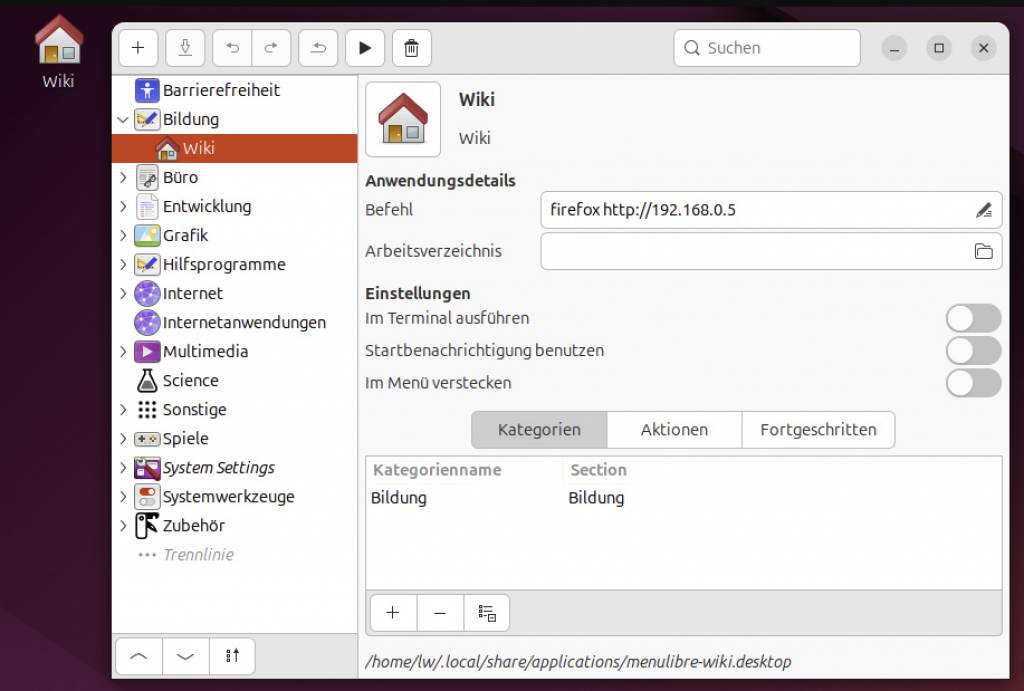
Alle namhaften Linux-Desktops haben ein winziges Werkzeug an Bord, um benutzerdefinierte Starterverknüpfungen zu erstellen (Dateien mit der Endung „.desktop“). Dies zumindest auf der Schreibtischoberfläche selbst. Wirklich alle? Nein: Die Gnome-Shell hat traditionell eine Aversion gegen Desktopelemente. Eine punktgenaue Abhilfe gibt es nicht (Deskcut ist es nicht, siehe https://github.com/NayamAmarshe/DeskCut), aber zumindest einen praktikablen Ausweg über einen Menüeditor. Dabei ist Menulibre Alternativen wie Alacarte vorzuziehen, weil die Symbolzuweisung unter Menulibre komfortabler klappt. Mit
sudo apt install menulibreist das Tool unter Ubuntu & Co. installiert, und nach „+“ und „Starter hinzufügen“ muss mit Klick auf „Neuer Starter“ der Startername, daneben mit Klick auf das Standardsymbol das Icon, darunter der „Befehl“ vergeben werden. Das Pfeil-Symbol links oben speichert die Verknüpfung. Der Pfadname wird ganz unten in der Statuszeile angezeigt, kann direkt kopiert werden (geht auch mit Standardstarter) und ist etwa mit
cp [Pfadname] ~/Schreibtischauf dem Desktop, wo dann noch „Start erlauben“ zu klicken ist.
Insgesamt fordert auch Menulibre etwas Fummelei, das Tool ist aber ungleich bequemer als manuelles Erstellen von Startern.
32. Erweiterungs-Manager: Optionen für Gnome
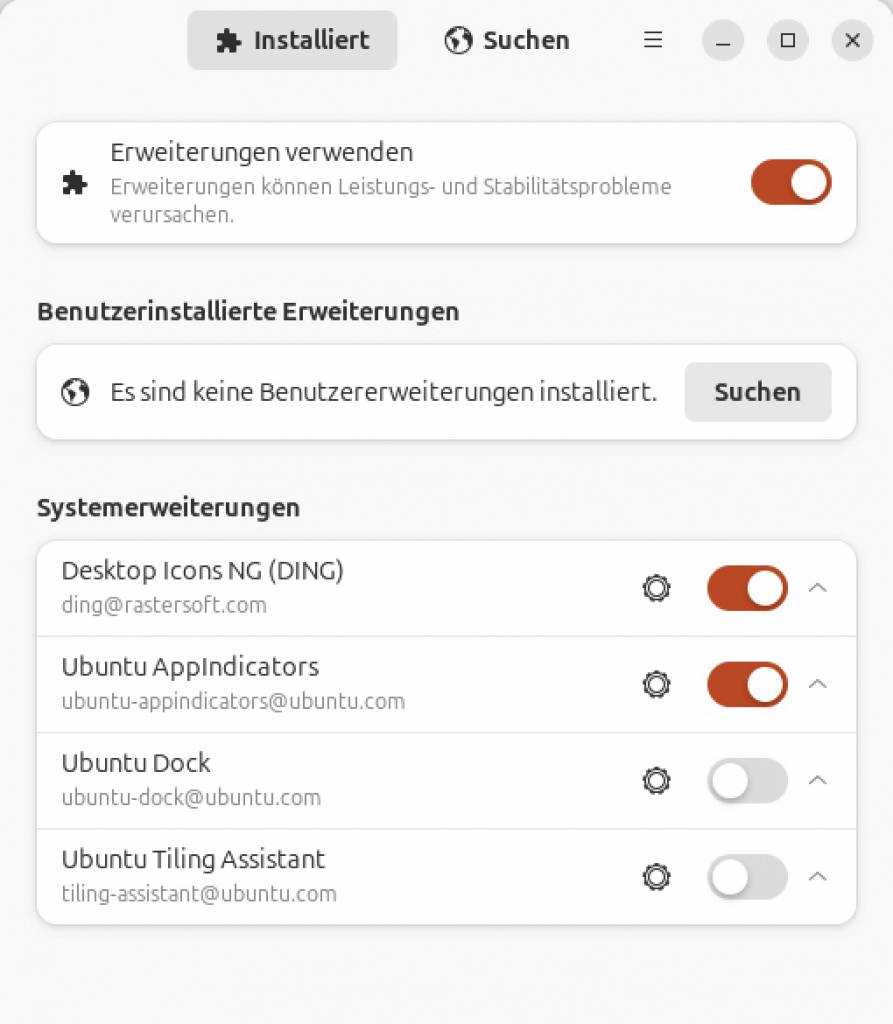
Der auf Gnome spezialisierte „Erweiterungs-Manager“ ist ein One-Trick-Tool mit ganz engem Aufgabenbereich. Sie brauchen es, um Gnome-Erweiterungen zu laden, aber auch um Gnome-Standarderweiterungen auf Wunsch abzuschalten. Das ist etwa gegeben, wenn Sie unter Ubuntu das Plank-Dock statt des Standard-Docks verwenden möchten.
Das kleine Programm ist mit
sudo apt install gnome-shell-extension-managerzu installieren. Im Register „Installiert“ lassen sich die vorhandenen Erweiterungen deaktivieren, aktivieren und eventuell konfigurieren. Nach einem Klick auf „Suchen“ kann man nach Gnome-Erweiterungen suchen und diese installieren, um sie anschließend unter „Installiert“ zu aktivieren.
33. Webapp-Manager: Websites am Desktop
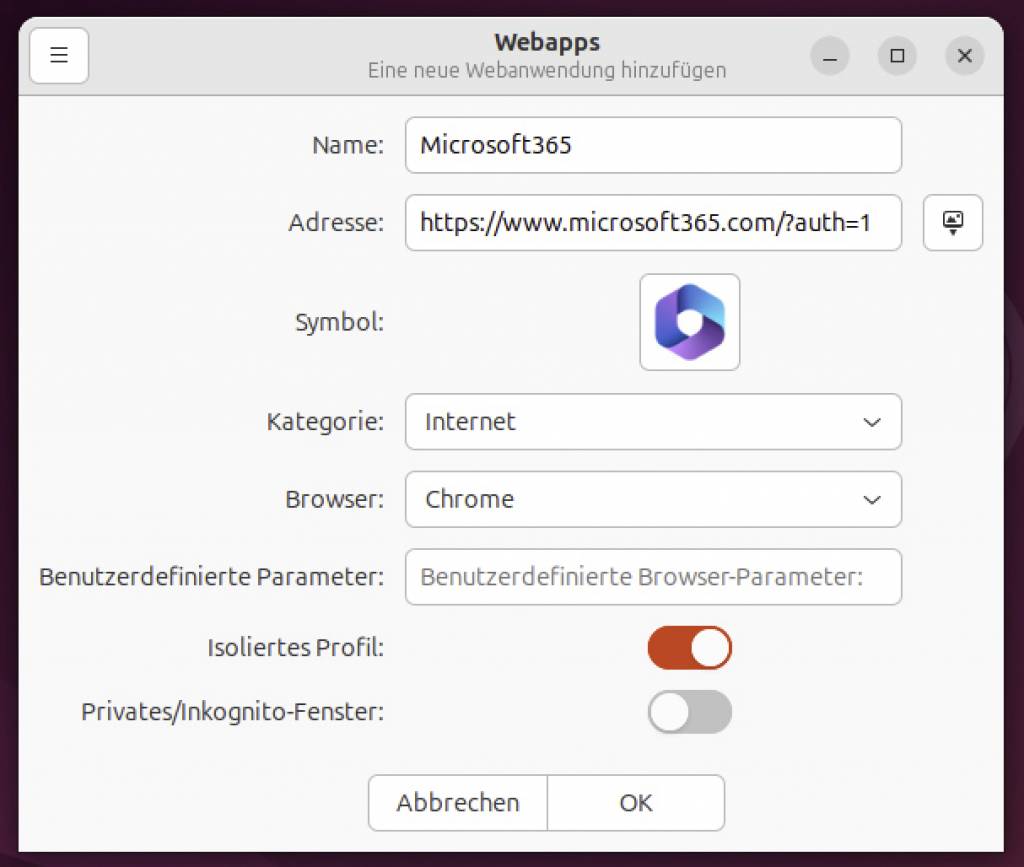
Das Mint-Tool Webapp-Manager kann Webseiten quasi als Desktop-App darstellen, wobei es optional auf alle Navigationselemente des Browsers verzichtet (Menü, Adresszeile, Lesezeichen). So eingerichtete Webapps erscheinen im Menü der Distribution, lassen sich in Starterdocks einbauen und präsentieren sich sogar im Taskwechsler Alt-Tab als eigenes Programm. Nach unserer Erfahrung funktionieren Firefox (nicht als Snap!), Chrome/Chromium und Edge damit problemlos.
Das Mint-Team stellt den Webapp-Manager über die Seite http://packages.linuxmint.com/pool/main/w/webapp-manager auch für andere Debian/Ubuntu-Distributionen als DEB-Paket zur Verfügung. Download und Doppelklick genügen zur Installation, oder auch
sudo apt install ./webapp-manager_[version]_all.debim Terminal. Das Anlegen einer Verknüpfung ist selbsterklärend: Name, Webadresse, Icon (kann von der URL bezogen werden) sind notwendig, die Angabe des Browsers und Ein- oder Ausschalten der Navigationselemente optional.